設定
OpenCode のすべての CLI および TUI 設定を構成します。
CLI 設定はターミナルクライアントのみを制御します。opencode.json(c) に記述するサーバー設定やプロジェクト設定とは別個に管理されます。
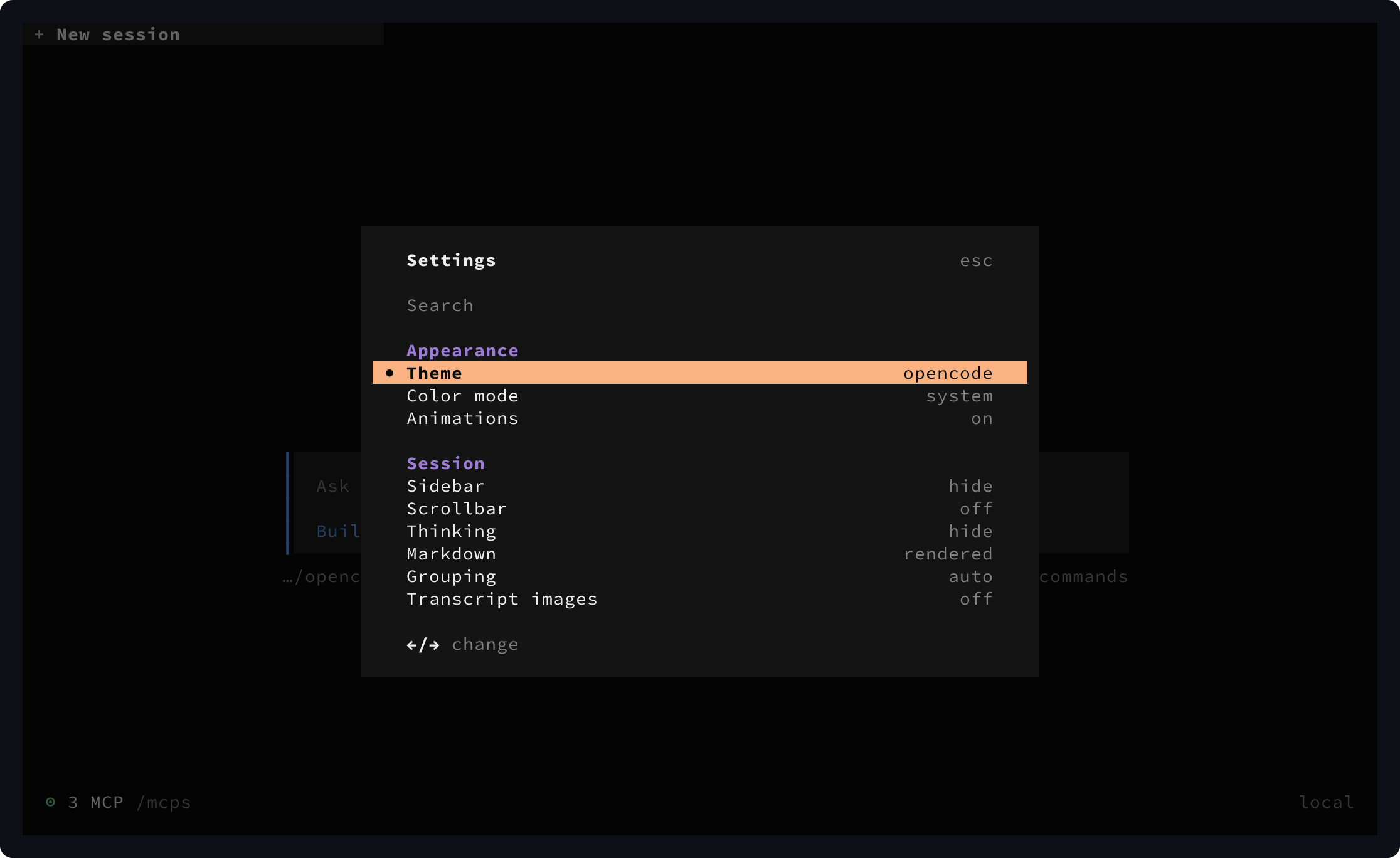
TUI 上で Ctrl+P を押して Open settings を選択すると、よく使う設定を画面から変更できます。
設定ファイル
OpenCode は CLI 設定を 1 つのグローバルファイルに保存します。
~/.config/opencode/cli.json$XDG_CONFIG_HOME が設定されている場合は次のパスが使用されます。
$XDG_CONFIG_HOME/opencode/cli.jsonプロジェクトローカルの CLI 設定ファイルはありません。検証とオートコンプリートを有効にするため、公開されている JSON Schema を追加してください。
{
  "$schema": "https://opencode.ai/v2/cli.json"
}
OpenCode はこのファイルを作成または移行する際に自動で $schema を追加します。有効な編集内容は TUI の実行中に自動で再読み込みされます。
未知の設定キーは無視されます。無効な値をエディターが検出できるよう $schema を残しておいてください。
インライン設定
OPENCODE_CLI_CONFIG_CONTENT を設定すると、インライン JSON から CLI 設定を適用できます。
OPENCODE_CLI_CONFIG_CONTENT='{"tabs":{"mode":"off"}}' opencodeOpenCode はインライン設定をグローバルの cli.json の上にマージします。ネストされたオブジェクトはマージされ、配列とスカラー値は環境変数の値で上書きされます。この環境変数が設定されている間はインライン設定が優先されます。
外観
テーマの選択、インターフェースのアニメーション制御、ターミナルカーソルの上書きを設定します。
{
  "theme": {
    "name": "tokyonight",
    "mode": "system"
  },
  "animations": true,
  "cursor": {
    "style": "block",
    "blinking": true
  }
}| 設定 | 値 | 説明 |
|---|---|---|
theme.name | string | 組み込みテーマ、カスタムテーマ、またはターミナル由来のテーマを選択します。 |
theme.mode | system、dark、または light | ターミナルの外観に追従するか、特定のカラーモードに固定します。 |
animations | boolean | インターフェースのアニメーションを有効にします。 |
cursor.style | block、underline、line、default | カーソル形状を設定します。default はターミナルの形状をそのまま使います。 |
cursor.blinking | boolean | カーソルの点滅を制御します。style が default の場合は効果がありません。 |
テーマの選択や作成についてはテーマを参照してください。
入力
マウスキャプチャ、スクロール、エディターコンテキスト、ペースト表示、プロンプト画像プレビューを設定します。
{
  "mouse": true,
  "scroll": {
    "speed": 3,
    "acceleration": false
  },
  "prompt": {
    "editor": true,
    "paste": "compact",
    "image_preview": false
  }
}| 設定 | 値 | 説明 |
|---|---|---|
mouse | boolean | ターミナルのマウスキャプチャを有効にします。 |
scroll.speed | 数値(0.001 以上) | スクロール入力 1 ティックあたりの固定移動量を設定します。 |
scroll.acceleration | boolean | 連続スクロールを加速します。有効時は speed より優先されます。 |
prompt.editor | boolean | アクティブなエディターのファイルまたは選択範囲をプロンプトコンテキストに含めます。 |
prompt.paste | compact または full | 長いペーストをコンパクトなプレースホルダーで表示するか全文表示するかを選びます。 |
prompt.image_preview | boolean | プロンプト入力欄の上に画像添付のプレビューを表示します。 |
セッション
フルスクリーン TUI セッションの表示方法と、新しいセッションの開始位置を設定します。
{
  "session": {
    "sidebar": "auto",
    "scrollbar": false,
    "submit_scroll": "bottom",
    "thinking": "hide",
    "grouping": "auto",
    "image_preview": false,
    "tps": true,
    "markdown": "rendered",
    "new_location": "launch",
    "permissions": "prompt"
  }
}| 設定 | 値 | 説明 |
|---|---|---|
session.sidebar | auto または hide | 十分な幅があるときにサイドバーを表示するか、常に非表示にするかを選びます。 |
session.scrollbar | boolean | トランスクリプトのスクロールバーを表示します。 |
session.submit_scroll | bottom または keep | プロンプト送信時に最新メッセージへジャンプするか、現在のスクロール位置を保ちます。 |
session.thinking | show または hide | モデルの推論ブロックをデフォルトで表示するか非表示にするかを設定します。 |
session.grouping | auto または none | 関連するトランスクリプト項目をグループ化するか、個別に描画するかを選びます。 |
session.image_preview | boolean | トランスクリプト内にユーザー添付画像やツール結果画像を表示します。 |
session.tps | boolean | アシスタントのフッターに秒間出力トークン数(TPS)を表示します。 |
session.markdown | source または rendered | Markdown 構文記号を表示するか、レンダリング表示で隠すかを選びます。 |
session.new_location | launch または inherit | TUI 起動ディレクトリで開始するか、アクティブセッションのロケーションを引き継ぎます。 |
session.permissions | prompt または autoaccept | 権限リクエストを確認するか、すべてのリクエストを自動承認するかを設定します。 |
タブ
永続的なセッションタブバーを設定します。
{
  "tabs": {
    "mode": "auto",
    "scope": "cwd",
    "layout": "horizontal",
    "indicators": "status"
  }
}
レガシーの真偽値設定 tabs.enabled も引き続きサポートされます(true は on、false は off)。OpenCode は設定ファイルを書き換えずにこれを読み込みます。
| 設定 | 値 | 説明 |
|---|---|---|
tabs.mode | auto、on、または off | タブを自動、常時、または無効に設定します。auto は Herdr 内では非表示にします。 |
tabs.scope | cwd または global | 作業ディレクトリごとに独立したタブを持つか、グローバルに共有するかを選びます。 |
tabs.layout | horizontal または vertical | タブを上部の横バーに置くか、縦サイドバーに置くかを設定します。 |
tabs.indicators | status または numbers | ステータスアイコンを表示するか、常にタブ番号を表示するかを選びます。 |
番号インジケーターでもステータスカラーやバックグラウンドアニメーションは維持されます。Ctrl+数字 ショートカットはどちらのインジケーターモードでもタブを切り替えられます。
差分(Diff)
差分ビューアーの初期スコープと表示方法を設定します。
{
  "diffs": {
    "source": "branch",
    "wrap": "word",
    "tree": true,
    "single": false,
    "view": "auto"
  }
}| 設定 | 値 | 説明 |
|---|---|---|
diffs.source | branch、committed、working、または turn | 初期のレビュースコープを設定します。 |
diffs.wrap | word または none | 長い行を単語単位で折り返すか、折り返さないかを設定します。 |
diffs.tree | boolean | 差分ファイルツリーを表示します。 |
diffs.single | boolean | 選択したファイルのパッチのみを表示します。 |
diffs.view | auto、split、または unified | レイアウトを設定します。auto は利用可能な幅から自動選択します。 |
branch はブランチおよびローカルの All(すべての変更)、committed はブランチのコミットのみ、working はステージ済み・未ステージ・未追跡の変更を表示します。turn は直近ターンでセッションが変更したファイルを示す Last turn を表示し、セッションがターンを完了すると更新されます(セッション外から /diff を開いた場合は branch にフォールバックします)。
/diff 画面では、d を押してスコープを切り替えたり、Base から比較ブランチを変更したりできます。これらの画面内での選択は TUI を終了するまで維持され、cli.json は変更されません。
通知とアラート
システム通知と通知音をそれぞれ個別に有効化できます。
{
  "attention": {
    "notifications": true,
    "sound": true,
    "volume": 0.4,
    "sound_pack": "opencode.default",
    "sounds": {
      "permission": "/home/me/sounds/permission.wav"
    }
  }
}| 設定 | 値 | 説明 |
|---|---|---|
attention.notifications | boolean | システム通知を表示します(通常はターミナルが非フォーカスのとき)。 |
attention.sound | boolean | アテンション音を再生します。 |
attention.volume | 0 〜 1 の数値 | 音量を設定します。 |
attention.sound_pack | string | アクティブなサウンドパック ID を選択します。 |
attention.sounds | object | default、question、permission、error、done、subagent_done の音声ファイルを上書きします。 |
無効または読み取れない上書き設定がある場合、そのイベントは組み込み音声にフォールバックします。
アップデート後、TUI のホーム画面に新リリースのハイライトが 1 回表示されます。再度見るには /highlights を実行してください。ダイアログ自体を無効にするには次のように設定します。
{
  "highlights": false
}
ターミナル連携
ターミナル連携を設定します。
{
  "terminal": {
    "title": true,
    "copy": "select"
  }
}| 設定 | 値 | 説明 |
|---|---|---|
terminal.title | boolean | ターミナルのウィンドウタイトルを更新します。 |
terminal.copy | manual または select | 手動コピーするか、選択直後に自動コピーするかを設定します。デフォルトは Windows が manual、その他が select です。 |
Mini
mini グループは、最小限の対話型インターフェースである opencode mini を制御します。
{
  "mini": {
    "thinking": "show",
    "tools": "hide",
    "shell_output": "hide",
    "turn_summary": "show",
    "footer": "show",
    "splash": "show",
    "work_spinner": "block-soft-slide",
    "mono": false,
    "replay": true,
    "replay_limit": 200
  }
}| 設定 | 値 | 説明 |
|---|---|---|
mini.thinking | show または hide | モデルの推論内容を表示または非表示にします。 |
mini.tools | show または hide | ツール呼び出しと、その直前のアシスタントテキストを表示または非表示にします。 |
mini.shell_output | show または hide | シェルツールの生出力を表示または非表示にします。 |
mini.turn_summary | show または hide | スクロールバック内のエージェント・モデル・所要時間サマリーを表示/非表示にします。 |
mini.footer | show または hide | 常時表示のアクティビティ、モデル、使用量、コンテキスト詳細を表示/非表示にします。 |
mini.splash | show または hide | 起動時および終了時のスプラッシュバナーを表示/非表示にします。 |
mini.work_spinner | スピナー ID | フッターの作業中アニメーションを選択します。 |
mini.mono | boolean | モノクロの ASCII 出力を使用します。 |
mini.replay | boolean | セッション再開時およびターミナルリサイズ時に履歴を復元します。 |
mini.replay_limit | 正の整数 | リプレイを最新のメッセージ数に制限します。デフォルトは 200 です。 |
利用可能なスピナー ID:
block-soft-slide  block-soft-sweep  block-low-comet  block-low-duet
block-shuttle     block-bridge      block-squeeze    small-toggle
square-toggle     grow-shrink       quadrant-orbit   crosshatch
density-wave      seed
コマンドラインの mini リプレイ用フラグを指定すると、その起動に限りこれらの設定を上書きします。
キーバインド
コマンドのバインドやリーダーキーのタイムアウトを上書きします。
{
  "keybinds": {
    "leader": "ctrl+x",
    "app.exit": ["ctrl+c", "ctrl+d", "<leader>q"],
    "prompt.paste": {
      "key": "ctrl+v",
      "event": "press",
      "preventDefault": false,
      "fallthrough": false
    },
    "help.show": false
  },
  "leader": {
    "timeout": 2000
  }
}| 設定 | 値 | 説明 |
|---|---|---|
keybinds.leader | バインド値 | 他のバインド内で <leader> として参照されるキーを設定します。 |
keybinds.<command> | バインド値 | 特定のコマンド ID のバインドを上書きします。 |
keybinds.*.key | キー文字列または記述子 | オブジェクト形式のバインドでキーを指定します。 |
keybinds.*.event | press または release | オブジェクト形式のバインドを特定のキーイベントに限定します。 |
keybinds.*.preventDefault | boolean | ターミナルのデフォルトキー動作を抑止するかどうかを制御します。 |
keybinds.*.fallthrough | boolean | より優先度の低いハンドラーにも同じイベントを渡すことを許可します。 |
leader.timeout | 正の整数 | リーダーキー入力後の待機時間(ミリ秒)を設定します。 |
バインド値には文字列、代替キーの配列、またはオブジェクトを指定できます。バインドを無効にするには "none" または false を指定してください。利用可能なキー構文、全コマンド ID、デフォルトバインド一覧についてはキーバインドを参照してください。
プラグイン
ターミナル専用プラグインを順番に読み込みます。
{
  "plugins": [
    "-opencode.notifications",
    {
      "package": "./plugins/status",
      "options": {
        "compact": true
      }
    }
  ]
}| 設定 | 値 | 説明 |
|---|---|---|
plugins | array | 順序付きの有効化ディレクティブおよび外部プラグインを宣言。 |
plugins[].package | string | パッケージ名、ローカルパス、またはファイル URL を指定。 |
plugins[].options | object | プラグイン固有のオプションを渡します。 |
パッケージ形式、ローカル自動検出、ワイルドカード、無効化ディレクティブについてはCLI プラグインを参照してください。
デバッグと実験的機能
診断機能を有効化したり、現在利用可能な実験的機能をオプトインしたりできます。
{
  "debug": {
    "devtools": false,
    "timing": false,
    "turn_tokens": "verbose"
  },
  "experimental": {}
}| 設定 | 値 | 説明 |
|---|---|---|
debug.devtools | boolean | DevTools デバッグバーを表示します。 |
debug.timing | boolean | デバッグバーに初回描画時間(time-to-first-draw)の診断情報を表示します。 |
debug.turn_tokens | boolean または verbose | ターンごとのトークン使用量を表示します。verbose はツール入力も含みます。 |
experimental | 機能 ID から真偽値へのオブジェクト | 予告なく変更または削除される可能性のある実験的機能を有効/無効にします。 |
TUI の Experiments ダイアログに現在表示されている機能 ID のみを使用してください。未知の ID は無視されます。