OpenCode をはじめる
OpenCodeを始めましょう。
OpenCodeは、オープンソースのAIコーディングエージェントです。ターミナルベースのインターフェース、デスクトップアプリ、またはIDE拡張機能として利用できます。
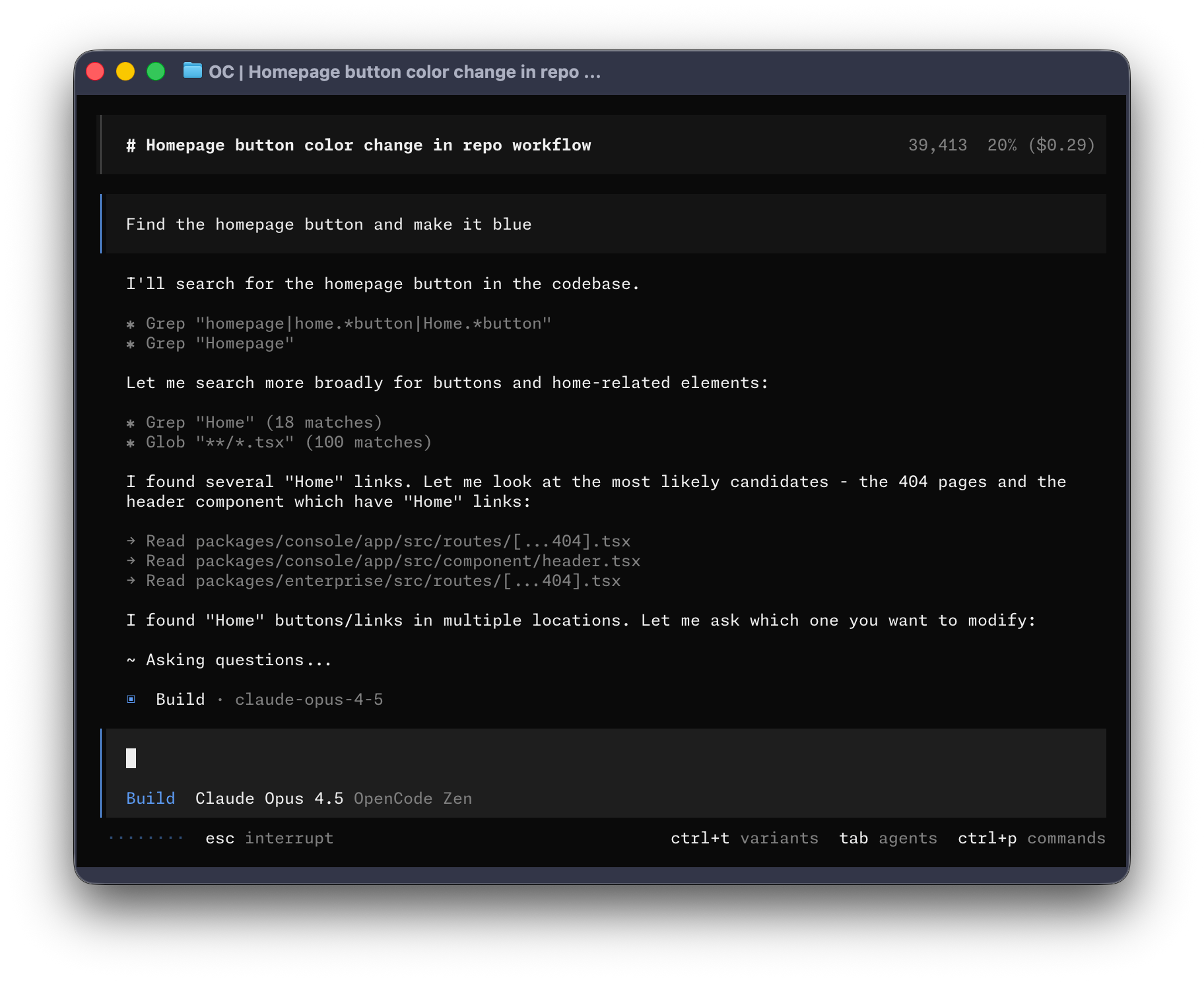
さっそく始めましょう。
前提条件
ターミナルでOpenCodeを使用するには、以下が必要です:
- モダンターミナルエミュレータ:
- WezTerm (opens in a new tab)、クロスプラットフォーム
- Alacritty (opens in a new tab)、クロスプラットフォーム
- Ghostty (opens in a new tab)、LinuxおよびmacOS
- Kitty (opens in a new tab)、LinuxおよびmacOS
- 使用したいLLMプロバイダーのAPIキー
インストール
OpenCodeをインストールする最も簡単な方法は、インストールスクリプトを使用することです。
curl -fsSL https://opencode.ai/install | bash以下のコマンドでもインストールできます:
- Node.jsを使用する場合
npm install -g opencode-ai- macOSおよびLinuxでHomebrewを使用する場合
brew install anomalyco/tap/opencode最新のリリースを入手するには、OpenCodeタップの使用をお勧めします。公式の
brew install opencodeフォーミュラはHomebrewチームによってメンテナンスされており、更新頻度が低くなっています。
- Arch Linuxへのインストール
sudo pacman -S opencode           # Arch Linux(安定版)
paru -S opencode-bin              # Arch Linux(AUR最新版)
Windows
推奨:WSLを使用
Windowsで最高のエクスペリエンスを得るには、Windows Subsystem for Linux (WSL)の使用をお勧めします。より良いパフォーマンスとOpenCodeの機能との完全な互換性を提供します。
- Chocolateyを使用する場合
choco install opencode- Scoopを使用する場合
scoop install opencode- NPMを使用する場合
npm install -g opencode-ai- Miseを使用する場合
mise use -g github:anomalyco/opencode- Dockerを使用する場合
docker run -it --rm ghcr.io/anomalyco/opencodeBunによるWindowsでのOpenCodeインストールのサポートは現在開発中です。
Releases (opens in a new tab)ページからバイナリをダウンロードすることもできます。
設定
OpenCodeでは、APIキーを設定することで任意のLLMプロバイダーを使用できます。
LLMプロバイダーが初めての方には、OpenCode Zenの使用をお勧めします。これはOpenCodeチームがテスト・検証した厳選モデルリストです。
- TUIで
/connectコマンドを実行し、opencodeを選択して、opencode.ai/auth (opens in a new tab)にアクセスします。
/connect-
ログインし、請求情報を追加して、APIキーをコピーします。
-
APIキーを貼り付けます。
┌ API key
│
│
└ enterまたは、他のプロバイダーを選択することもできます。詳しくはこちら。
初期化
プロバイダーを設定したら、作業したいプロジェクトに移動します。
cd /path/to/project次にOpenCodeを実行します。
opencode次に、以下のコマンドを実行してプロジェクトのOpenCodeを初期化します。
/initこれにより、OpenCodeがプロジェクトを分析し、プロジェクトルートにAGENTS.mdファイルを作成します。
ヒント
プロジェクトのAGENTS.mdファイルをGitにコミットすることをお勧めします。
これにより、OpenCodeがプロジェクト構造と使用されているコーディングパターンを理解するのに役立ちます。
使い方
これでOpenCodeを使ってプロジェクトに取り組む準備ができました。自由に質問してみてください!
AIコーディングアシスタントが初めての方のために、役立つ例をいくつか紹介します。
質問する
OpenCodeにコードベースについて説明してもらうことができます。
ヒント
@キーを使用してプロジェクト内のファイルをファジー検索できます。
How is authentication handled in @packages/functions/src/api/index.tsコードベースの中で自分が開発に関わっていない部分がある場合に便利です。
機能を追加する
OpenCodeにプロジェクトに新しい機能を追加してもらうことができます。ただし、まずプランを作成してもらうことをお勧めします。
-
プランを作成する
OpenCodeにはプランモードがあり、変更機能を無効にして、機能の実装方法を提案します。
Tabキーを使用してこのモードに切り替えます。右下にインジケーターが表示されます。
<TAB>では、やりたいことを説明しましょう。
When a user deletes a note, we'd like to flag it as deleted in the database.
Then create a screen that shows all the recently deleted notes.
From this screen, the user can undelete a note or permanently delete it.
OpenCodeが望むものを理解できるよう、十分な詳細を提供する必要があります。チームのジュニア開発者に話すように伝えると効果的です。
ヒント
OpenCodeに十分なコンテキストと例を提供して、望むものを理解してもらいましょう。
-
プランを反復する
プランが提示されたら、フィードバックを与えたり、詳細を追加したりできます。
We'd like to design this new screen using a design I've used before.
[Image #1] Take a look at this image and use it as a reference.
ヒント
画像をターミナルにドラッグ&ドロップしてプロンプトに追加できます。
OpenCodeは提供された画像をスキャンしてプロンプトに追加できます。画像をターミナルにドラッグ&ドロップすることで実現できます。
-
機能を構築する
プランに満足したら、再度Tabキーを押してビルドモードに切り替えます。
<TAB>そして変更を実行してもらいます。
Sounds good! Go ahead and make the changes.
変更を加える
より直接的な変更の場合、プランを先にレビューせずにOpenCodeに直接構築してもらうことができます。
We need to add authentication to the /settings route. Take a look at how this is
handled in the /notes route in @packages/functions/src/notes.ts and implement
the same logic in @packages/functions/src/settings.ts
OpenCodeが正しい変更を行えるよう、十分な詳細を提供する必要があります。
変更を元に戻す
OpenCodeに変更を加えてもらったとします。
Can you refactor the function in @packages/functions/src/api/index.ts?しかし、望んだ結果ではなかったとします。/undoコマンドを使用して変更を元に戻すことができます。
/undoOpenCodeは変更を元に戻し、元のメッセージを再度表示します。
Can you refactor the function in @packages/functions/src/api/index.ts?ここからプロンプトを調整してOpenCodeに再試行してもらうことができます。
ヒント
/undoを複数回実行して、複数の変更を元に戻すことができます。
または、/redoコマンドを使用して変更をやり直すこともできます。
/redo共有
OpenCodeとの会話はチームと共有できます。
/shareこれにより、現在の会話へのリンクが作成され、クリップボードにコピーされます。
注意
会話はデフォルトでは共有されません。
こちらはOpenCodeとの会話の例 (opens in a new tab)です。
カスタマイズ
以上です!これでOpenCodeのプロになりました。
自分好みにするために、テーマの選択、キーバインドのカスタマイズ、コードフォーマッターの設定、カスタムコマンドの作成、またはOpenCode設定を試してみることをお勧めします。