सेटिंग्स
प्रत्येक OpenCode CLI और TUI सेटिंग को कॉन्फ़िगर करें।
CLI सेटिंग्स केवल टर्मिनल क्लाइंट को नियंत्रित करती हैं। वे opencode.json(c) में मौजूद सर्वर और प्रोजेक्ट सेटिंग्स से अलग होती हैं।
TUI से सामान्य सेटिंग्स बदलने के लिए Ctrl+P दबाएँ, फिर Open settings चुनें।
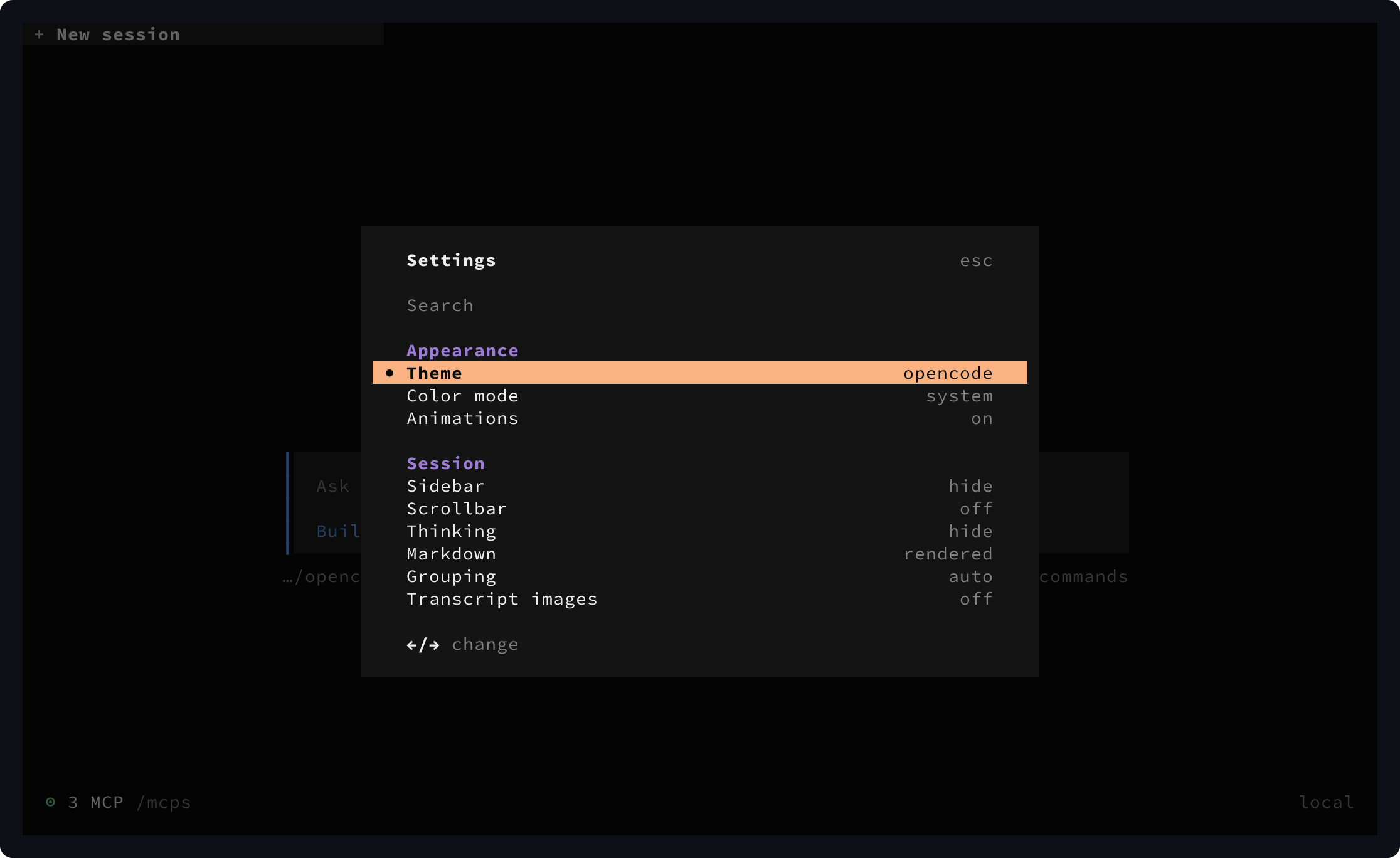
कॉन्फ़िगरेशन फ़ाइल
OpenCode CLI सेटिंग्स को एक ग्लोबल फ़ाइल में संग्रहीत करता है:
~/.config/opencode/cli.jsonजब $XDG_CONFIG_HOME सेट होता है, तो OpenCode इसका उपयोग करता है:
$XDG_CONFIG_HOME/opencode/cli.jsonकोई प्रोजेक्ट-लोकल CLI सेटिंग्स फ़ाइल नहीं होती। सत्यापन और ऑटोकम्प्लीट के लिए प्रकाशित JSON Schema जोड़ें:
{
  "$schema": "https://opencode.ai/v2/cli.json"
}
जब OpenCode इस फ़ाइल को बनाता या माइग्रेट करता है तो वह $schema जोड़ता है। TUI चलते समय मान्य संपादन स्वतः रीलोड हो जाते हैं।
अज्ञात सेटिंग्स को अनदेखा कर दिया जाता है। $schema रखें ताकि आपका एडिटर अमान्य मानों को चिह्नित कर सके।
इनलाइन कॉन्फ़िग
इनलाइन JSON से CLI सेटिंग्स लागू करने के लिए OPENCODE_CLI_CONFIG_CONTENT सेट करें:
OPENCODE_CLI_CONFIG_CONTENT='{"tabs":{"mode":"off"}}' opencodeOpenCode इनलाइन सेटिंग्स को ग्लोबल cli.json के ऊपर मर्ज करता है। नेस्टेड ऑब्जेक्ट मर्ज होते हैं, जबकि एनवायरनमेंट के ऐरे और स्केलर मान ग्लोबल मानों को प्रतिस्थापित करते हैं। जब तक वेरिएबल सेट है, इनलाइन सेटिंग्स प्रभावी रहती हैं।
दिखावट (Appearance)
थीम चुनें, इंटरफ़ेस मोशन नियंत्रित करें और टर्मिनल कर्सर को ओवरराइड करें:
{
  "theme": {
    "name": "tokyonight",
    "mode": "system"
  },
  "animations": true,
  "cursor": {
    "style": "block",
    "blinking": true
  }
}| सेटिंग | मान | विवरण |
|---|---|---|
theme.name | स्ट्रिंग | बिल्ट-इन, कस्टम या टर्मिनल-व्युत्पन्न थीम चुनता है। |
theme.mode | system, dark या light | टर्मिनल स्वरूप का अनुसरण करता है या थीम को एक रंग मोड पर लॉक करता है। |
animations | बूलियन | इंटरफ़ेस एनिमेशन सक्षम करता है। |
cursor.style | block, underline, line, default | कर्सर का आकार सेट करता है। default टर्मिनल के कर्सर आकार को सुरक्षित रखता है। |
cursor.blinking | बूलियन | कर्सर ब्लिंकिंग नियंत्रित करता है। शैली default होने पर इसका कोई प्रभाव नहीं पड़ता। |
थीम चुनने और बनाने के लिए थीम देखें।
इनपुट
माउस कैप्चर, स्क्रॉलिंग, एडिटर संदर्भ, पेस्ट और प्रॉम्प्ट इमेज पूर्वावलोकन कॉन्फ़िगर करें:
{
  "mouse": true,
  "scroll": {
    "speed": 3,
    "acceleration": false
  },
  "prompt": {
    "editor": true,
    "paste": "compact",
    "image_preview": false
  }
}| सेटिंग | मान | विवरण |
|---|---|---|
mouse | बूलियन | टर्मिनल माउस कैप्चर सक्षम करता है। |
scroll.speed | संख्या, कम से कम 0.001 | प्रति स्क्रॉल इनपुट टिक निश्चित दूरी सेट करता है। |
scroll.acceleration | बूलियन | दोहराई गई स्क्रॉलिंग को तेज़ करता है। सक्षम होने पर यह गति पर प्राथमिकता रखता है। |
prompt.editor | बूलियन | सक्रिय एडिटर फ़ाइल या चयन को प्रॉम्प्ट संदर्भ के रूप में शामिल करता है। |
prompt.paste | compact या full | बड़े पेस्ट को कॉम्पैक्ट प्लेसहोल्डर या पूर्ण टेक्स्ट के रूप में दिखाता है। |
prompt.image_preview | बूलियन | प्रॉम्प्ट इनपुट के ऊपर इमेज अटैचमेंट पूर्वावलोकन दिखाता है। |
सत्र (Sessions)
कॉन्फ़िगर करें कि पूर्ण-स्क्रीन TUI सत्र कैसे प्रस्तुत किए जाएँ और नए सत्र कहाँ शुरू हों:
{
  "session": {
    "sidebar": "auto",
    "scrollbar": false,
    "submit_scroll": "bottom",
    "thinking": "hide",
    "grouping": "auto",
    "image_preview": false,
    "tps": true,
    "markdown": "rendered",
    "new_location": "launch",
    "permissions": "prompt"
  }
}| सेटिंग | मान | विवरण |
|---|---|---|
session.sidebar | auto या hide | स्थान मिलने पर साइडबार दिखाता है या इसे हमेशा छिपाता है। |
session.scrollbar | बूलियन | ट्रांसक्रिप्ट स्क्रॉलबार दिखाता है। |
session.submit_scroll | bottom या keep | प्रॉम्प्ट भेजने पर नवीनतम संदेश पर जाता है, या आपकी स्थिति बनाए रखता है। |
session.thinking | show या hide | डिफ़ॉल्ट रूप से मॉडल रीज़निंग दिखाता या छिपाता है। |
session.grouping | auto या none | संबंधित ट्रांसक्रिप्ट आइटम को समूहित करता है या प्रत्येक आइटम को अलग से रेंडर करता है। |
session.image_preview | बूलियन | ट्रांसक्रिप्ट में उपयोगकर्ता अटैचमेंट और टूल-परिणाम इमेज दिखाता है। |
session.tps | बूलियन | असिस्टेंट फ़ुटर में प्रति सेकंड आउटपुट टोकन दिखाता है। |
session.markdown | source या rendered | Markdown सिंटैक्स मार्कर दिखाता है या रेंडर की गई सामग्री में उन्हें छिपाता है। |
session.new_location | launch या inherit | TUI लॉन्च डायरेक्टरी में शुरू होता है या सक्रिय सत्र स्थान को इनहेरिट करता है। |
session.permissions | prompt या autoaccept | अनुमति अनुरोधों के लिए पूछता है या हर अनुरोध को स्वतः स्वीकार करता है। |
टैब्स (Tabs)
स्थायी सत्र टैब स्ट्रिप कॉन्फ़िगर करें:
{
  "tabs": {
    "mode": "auto",
    "scope": "cwd",
    "layout": "horizontal",
    "indicators": "status"
  }
}
पुरानी बूलियन tabs.enabled सेटिंग अभी भी समर्थित है: true का अर्थ on और false का अर्थ off है। OpenCode कॉन्फ़िग फ़ाइल को फिर से लिखे बिना इसे पढ़ता है।
| सेटिंग | मान | विवरण |
|---|---|---|
tabs.mode | auto, on या off | टैब्स का उपयोग स्वतः, हमेशा या कभी नहीं करता है। Auto इन्हें Herdr के अंदर छिपा देता है। |
tabs.scope | cwd या global | प्रति वर्किंग डायरेक्टरी अलग टैब्स रखता है या उन्हें ग्लोबल रूप से साझा करता है। |
tabs.layout | horizontal या vertical | टैब्स को क्षैतिज स्ट्रिप या ऊर्ध्वाधर साइडबार में रखता है। |
tabs.indicators | status या numbers | स्टेटस आइकन दिखाता है या हमेशा टैब संख्याएँ दिखाता है। |
संख्या संकेतक स्टेटस रंग और बैकग्राउंड एनिमेशन बनाए रखते हैं। दोनों संकेतक मोड में Ctrl+संख्या शॉर्टकट टैब बदलते हैं।
डिफ़्स (Diffs)
प्रारंभिक डिफ़ दायरा और प्रस्तुति कॉन्फ़िगर करें:
{
  "diffs": {
    "source": "branch",
    "wrap": "word",
    "tree": true,
    "single": false,
    "view": "auto"
  }
}| सेटिंग | मान | विवरण |
|---|---|---|
diffs.source | branch, committed, working या turn | प्रारंभिक समीक्षा दायरा सेट करता है। |
diffs.wrap | word या none | लंबी पंक्तियों को शब्दों पर लपेटता है या उन्हें बिना लपेटे छोड़ देता है। |
diffs.tree | बूलियन | डिफ़ फ़ाइल ट्री दिखाता है। |
diffs.single | बूलियन | केवल चयनित फ़ाइल पैच दिखाता है। |
diffs.view | auto, split या unified | लेआउट सेट करता है। auto उपलब्ध चौड़ाई से चुनता है। |
branch All ब्रांच और स्थानीय परिवर्तन दिखाता है, committed केवल ब्रांच कमिट दिखाता है, और working स्टेज्ड, अनस्टेज्ड और अनट्रैक्ड परिवर्तन दिखाता है। turn Last turn दिखाता है, यानी वे फ़ाइलें जिन्हें सत्र ने अपने नवीनतम टर्न में बदला; जब सत्र कोई टर्न समाप्त करता है तो यह रीफ़्रेश होता है और जब किसी सत्र से /diff नहीं खोला गया हो तो branch पर वापस लौट आता है।
/diff में, दायरा बदलने के लिए d दबाएँ या Base से तुलना ब्रांच चुनें। ये इन-व्यू विकल्प TUI के बाहर निकलने तक रहते हैं और cli.json को नहीं बदलते।
अलर्ट (Alerts)
सिस्टम सूचनाओं और ध्यान ध्वनियों (attention sounds) को स्वतंत्र रूप से सक्षम करें:
{
  "attention": {
    "notifications": true,
    "sound": true,
    "volume": 0.4,
    "sound_pack": "opencode.default",
    "sounds": {
      "permission": "/home/me/sounds/permission.wav"
    }
  }
}| सेटिंग | मान | विवरण |
|---|---|---|
attention.notifications | बूलियन | सिस्टम सूचनाएँ दिखाता है, सामान्यतः जब टर्मिनल फ़ोकस में न हो। |
attention.sound | बूलियन | ध्यान ध्वनियाँ चलाता है। |
attention.volume | 0 से 1 तक की संख्या | ध्वनि वॉल्यूम सेट करता है। |
attention.sound_pack | स्ट्रिंग | सक्रिय साउंड पैक ID चुनता है। |
attention.sounds | ऑब्जेक्ट | default, question, permission, error, done या subagent_done के लिए ध्वनि फ़ाइलों को ओवरराइड करता है। |
अमान्य या न पढ़ी जा सकने वाली ओवरराइड उस घटना के लिए बिल्ट-इन ध्वनि पर वापस लौट आती है।
अपडेट के बाद, TUI होम स्क्रीन पर एक बार नई रिलीज़ की मुख्य विशेषताएँ दिखाता है। उन्हें फिर से देखने के लिए /highlights चलाएँ, या डायलॉग बंद करने के लिए इसे सेट करें:
{
  "highlights": false
}
टर्मिनल
टर्मिनल एकीकरण कॉन्फ़िगर करें:
{
  "terminal": {
    "title": true,
    "copy": "select"
  }
}| सेटिंग | मान | विवरण |
|---|---|---|
terminal.title | बूलियन | टर्मिनल विंडो शीर्षक अपडेट करता है। |
terminal.copy | manual या select | मैन्युअल रूप से या चयन के तुरंत बाद कॉपी करता है। प्लेटफ़ॉर्म डिफ़ॉल्ट Windows पर manual और अन्यत्र select है। |
Mini
mini समूह न्यूनतम इंटरैक्टिव इंटरफ़ेस opencode mini को नियंत्रित करता है:
{
  "mini": {
    "thinking": "show",
    "tools": "hide",
    "shell_output": "hide",
    "turn_summary": "show",
    "footer": "show",
    "splash": "show",
    "work_spinner": "block-soft-slide",
    "mono": false,
    "replay": true,
    "replay_limit": 200
  }
}| सेटिंग | मान | विवरण |
|---|---|---|
mini.thinking | show या hide | मॉडल रीज़निंग दिखाता या छिपाता है। |
mini.tools | show या hide | टूल कॉल और उनसे पहले आने वाले असिस्टेंट टेक्स्ट को दिखाता या छिपाता है। |
mini.shell_output | show या hide | कच्चा शेल टूल आउटपुट दिखाता या छिपाता है। |
mini.turn_summary | show या hide | स्क्रॉलबैक में एजेंट, मॉडल और अवधि सारांश दिखाता या छिपाता है। |
mini.footer | show या hide | स्थायी गतिविधि, मॉडल, उपयोग और संदर्भ विवरण दिखाता या छिपाता है। |
mini.splash | show या hide | प्रवेश और निकास स्प्लैश बैनर दिखाता या छिपाता है। |
mini.work_spinner | स्पिनर ID | फ़ुटर में कार्य एनिमेशन चुनता है। |
mini.mono | बूलियन | मोनोक्रोम ASCII आउटपुट का उपयोग करता है। |
mini.replay | बूलियन | फिर से शुरू करने और टर्मिनल रीसाइज़ होने पर सत्र इतिहास पुनर्स्थापित करता है। |
mini.replay_limit | धनात्मक पूर्णांक | रीप्ले को नवीनतम संदेशों तक सीमित करता है। डिफ़ॉल्ट सीमा 200 है। |
उपलब्ध स्पिनर IDs हैं:
block-soft-slide  block-soft-sweep  block-low-comet  block-low-duet
block-shuttle     block-bridge      block-squeeze    small-toggle
square-toggle     grow-shrink       quadrant-orbit   crosshatch
density-wave      seed
कमांड-लाइन mini रीप्ले फ़्लैग उस आह्वान के लिए इन सेटिंग्स को ओवरराइड करते हैं।
कीबाइंड
कमांड बाइंडिंग और लीडर-कुंजी टाइमआउट को ओवरराइड करें:
{
  "keybinds": {
    "leader": "ctrl+x",
    "app.exit": ["ctrl+c", "ctrl+d", "<leader>q"],
    "prompt.paste": {
      "key": "ctrl+v",
      "event": "press",
      "preventDefault": false,
      "fallthrough": false
    },
    "help.show": false
  },
  "leader": {
    "timeout": 2000
  }
}| सेटिंग | मान | विवरण |
|---|---|---|
keybinds.leader | बाइंडिंग मान | अन्य बाइंडिंग में <leader> द्वारा संदर्भित कुंजी सेट करता है। |
keybinds.<command> | बाइंडिंग मान | किसी एक कमांड ID के लिए बाइंडिंग ओवरराइड करता है। |
keybinds.*.key | कुंजी स्ट्रिंग या डिस्क्रिप्टर | ऑब्जेक्ट बाइंडिंग के लिए कुंजी चुनता है। |
keybinds.*.event | press या release | ऑब्जेक्ट बाइंडिंग को एक कुंजी इवेंट तक सीमित करता है। |
keybinds.*.preventDefault | बूलियन | नियंत्रित करता है कि टर्मिनल के डिफ़ॉल्ट कुंजी व्यवहार को रोका जाए या नहीं। |
keybinds.*.fallthrough | बूलियन | कम-प्राथमिकता वाले हैंडलर को वही इवेंट प्राप्त करने की अनुमति देता है। |
leader.timeout | धनात्मक पूर्णांक | सेट करता है कि लीडर कुंजी के बाद कितने मिलीसेकंड प्रतीक्षा करनी है। |
बाइंडिंग मान एक स्ट्रिंग, विकल्पों का ऐरे या एक ऑब्जेक्ट हो सकता है। किसी बाइंडिंग को अक्षम करने के लिए "none" या false का उपयोग करें। स्वीकृत कुंजी सिंटैक्स, हर कमांड ID और हर डिफ़ॉल्ट बाइंडिंग के लिए कीबाइंड देखें।
प्लगइन्स
केवल-टर्मिनल प्लगइन्स को क्रम में लोड करें:
{
  "plugins": [
    "-opencode.notifications",
    {
      "package": "./plugins/status",
      "options": {
        "compact": true
      }
    }
  ]
}| सेटिंग | मान | विवरण |
|---|---|---|
plugins | ऐरे | क्रमित सक्षमीकरण निर्देश और बाहरी प्लगइन्स घोषित करता है। |
plugins[].package | स्ट्रिंग | पैकेज नाम, स्थानीय पथ या फ़ाइल URL सेट करता है। |
plugins[].options | ऑब्जेक्ट | उस प्लगइन को प्लगइन-विशिष्ट विकल्प पास करता है। |
पैकेज रूपों, स्थानीय खोज, वाइल्डकार्ड और अक्षमीकरण निर्देशों के लिए प्लगइन्स देखें।
डीबग और प्रयोगात्मक (Debug and experimental)
निदान सक्षम करें या वर्तमान में उपलब्ध किसी प्रयोग में शामिल हों:
{
  "debug": {
    "devtools": false,
    "timing": false,
    "turn_tokens": "verbose"
  },
  "experimental": {}
}| सेटिंग | मान | विवरण |
|---|---|---|
debug.devtools | बूलियन | DevTools डीबग बार दिखाता है। |
debug.timing | बूलियन | डीबग बार में टाइम-टू-फ़र्स्ट-ड्रॉ निदान दिखाता है। |
debug.turn_tokens | बूलियन या verbose | प्रति-टर्न टोकन उपयोग दिखाता है; verbose में टूल कॉल इनपुट भी शामिल होते हैं। |
experimental | फ़ीचर ID से बूलियन का ऑब्जेक्ट | ऐसे प्रयोग सक्षम या अक्षम करता है जो बिना सूचना के बदल या हट सकते हैं। |
केवल उन्हीं फ़ीचर IDs का उपयोग करें जो वर्तमान में TUI के Experiments डायलॉग में सूचीबद्ध हैं। अज्ञात IDs का कोई प्रभाव नहीं होता।