वेब
अपने ब्राउज़र में OpenCode का उपयोग।
OpenCode आपके ब्राउज़र में एक वेब एप्लिकेशन के रूप में चल सकता है, जो टर्मिनल की आवश्यकता के बिना वही शक्तिशाली AI कोडिंग अनुभव प्रदान करता है।
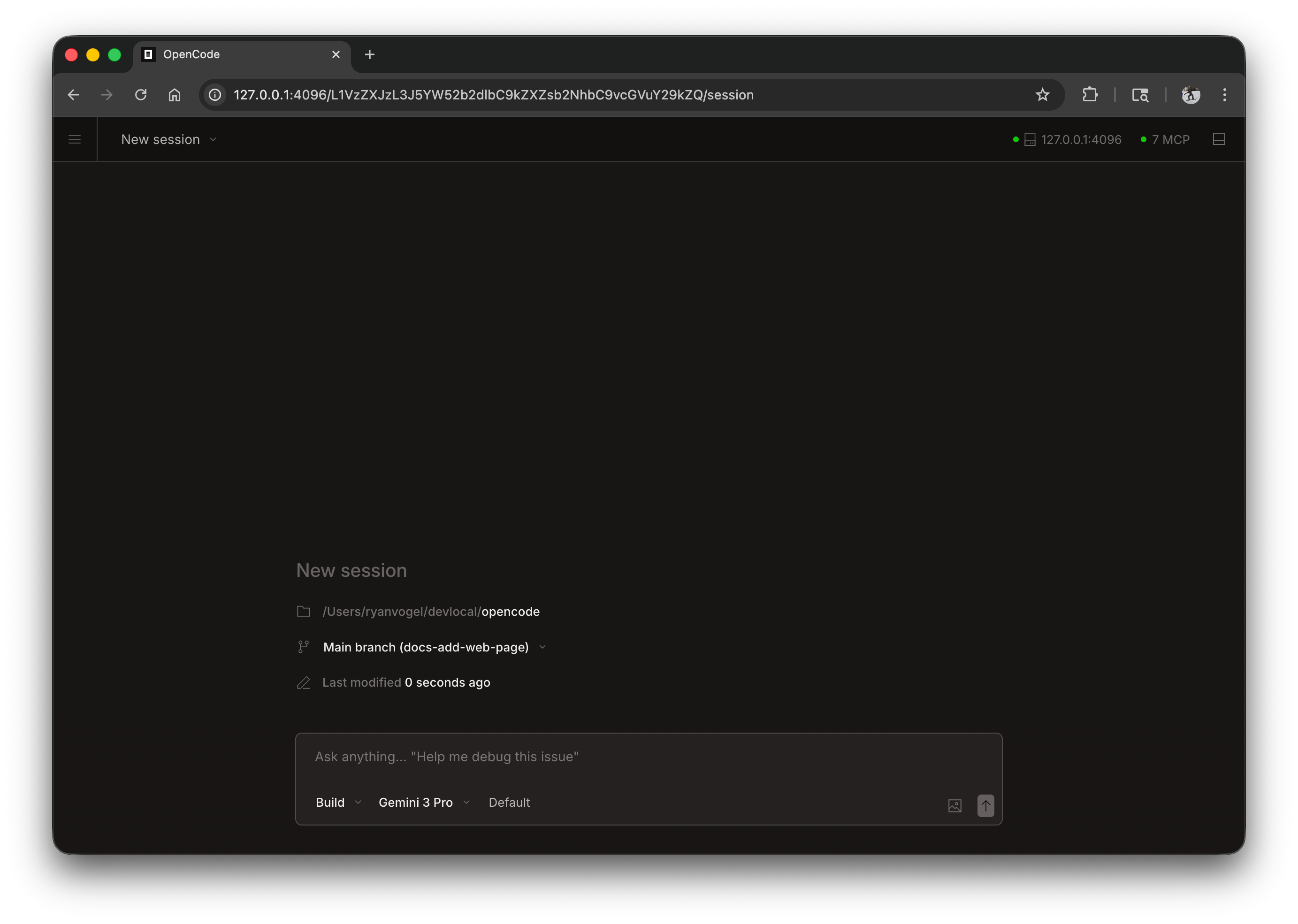
आरंभ करें
वेब इंटरफ़ेस इसे चलाकर शुरू करें:
opencode webयह 127.0.0.1 पर एक यादृच्छिक उपलब्ध पोर्ट के साथ एक लोकल सर्वर शुरू करता है और OpenCode को आपके डिफ़ॉल्ट ब्राउज़र में स्वचालित रूप से खोलता है।
Caution: यदि
OPENCODE_SERVER_PASSWORDसेट नहीं है, तो सर्वर असुरक्षित होगा। यह स्थानीय उपयोग के लिए ठीक है लेकिन नेटवर्क एक्सेस के लिए सेट किया जाना चाहिए।
Tip: सर्वोत्तम अनुभव के लिए, PowerShell के बजाय WSL से
opencode webचलाएँ। यह उचित फ़ाइल सिस्टम एक्सेस और टर्मिनल इंटीग्रेशन सुनिश्चित करता है।
कॉन्फ़िगरेशन
आप कमांड लाइन flag का उपयोग करके या अपनी config file में वेब सर्वर कॉन्फ़िगर कर सकते हैं।
पोर्ट
डिफ़ॉल्ट रूप से, OpenCode एक उपलब्ध पोर्ट चुनता है। आप एक पोर्ट निर्दिष्ट कर सकते हैं:
opencode web --port 4096होस्टनाम
डिफ़ॉल्ट रूप से, सर्वर 127.0.0.1 (केवल localhost) से बाइंड होता है। OpenCode को अपने नेटवर्क पर एक्सेस योग्य बनाने के लिए:
opencode web --hostname 0.0.0.00.0.0.0 का उपयोग करते समय, OpenCode स्थानीय और नेटवर्क दोनों पते प्रदर्शित करेगा:
  Local access:       http://localhost:4096
  Network access:     http://192.168.1.100:4096
mDNS खोज
अपने सर्वर को लोकल नेटवर्क पर खोजने योग्य बनाने के लिए mDNS सक्षम करें:
opencode web --mdnsयह स्वचालित रूप से होस्टनाम को 0.0.0.0 पर सेट करता है और सर्वर को opencode.local के रूप में विज्ञापित करता है।
आप एक ही नेटवर्क पर कई इंस्टेंस चलाने के लिए mDNS डोमेन नाम कस्टमाइज़ कर सकते हैं:
opencode web --mdns --mdns-domain myproject.localCORS
CORS के लिए अतिरिक्त डोमेन की अनुमति देने हेतु (कस्टम frontend के लिए उपयोगी):
opencode web --cors https://example.comप्रमाणीकरण
एक्सेस सुरक्षित करने के लिए, OPENCODE_SERVER_PASSWORD एनवायरनमेंट वेरिएबल का उपयोग करके एक पासवर्ड सेट करें:
OPENCODE_SERVER_PASSWORD=secret opencode webउपयोगकर्ता नाम डिफ़ॉल्ट रूप से opencode होता है लेकिन इसे OPENCODE_SERVER_USERNAME के साथ बदला जा सकता है।
वेब इंटरफ़ेस का उपयोग करना
एक बार शुरू होने के बाद, वेब इंटरफ़ेस आपके OpenCode सत्रों तक एक्सेस प्रदान करता है।
सत्र
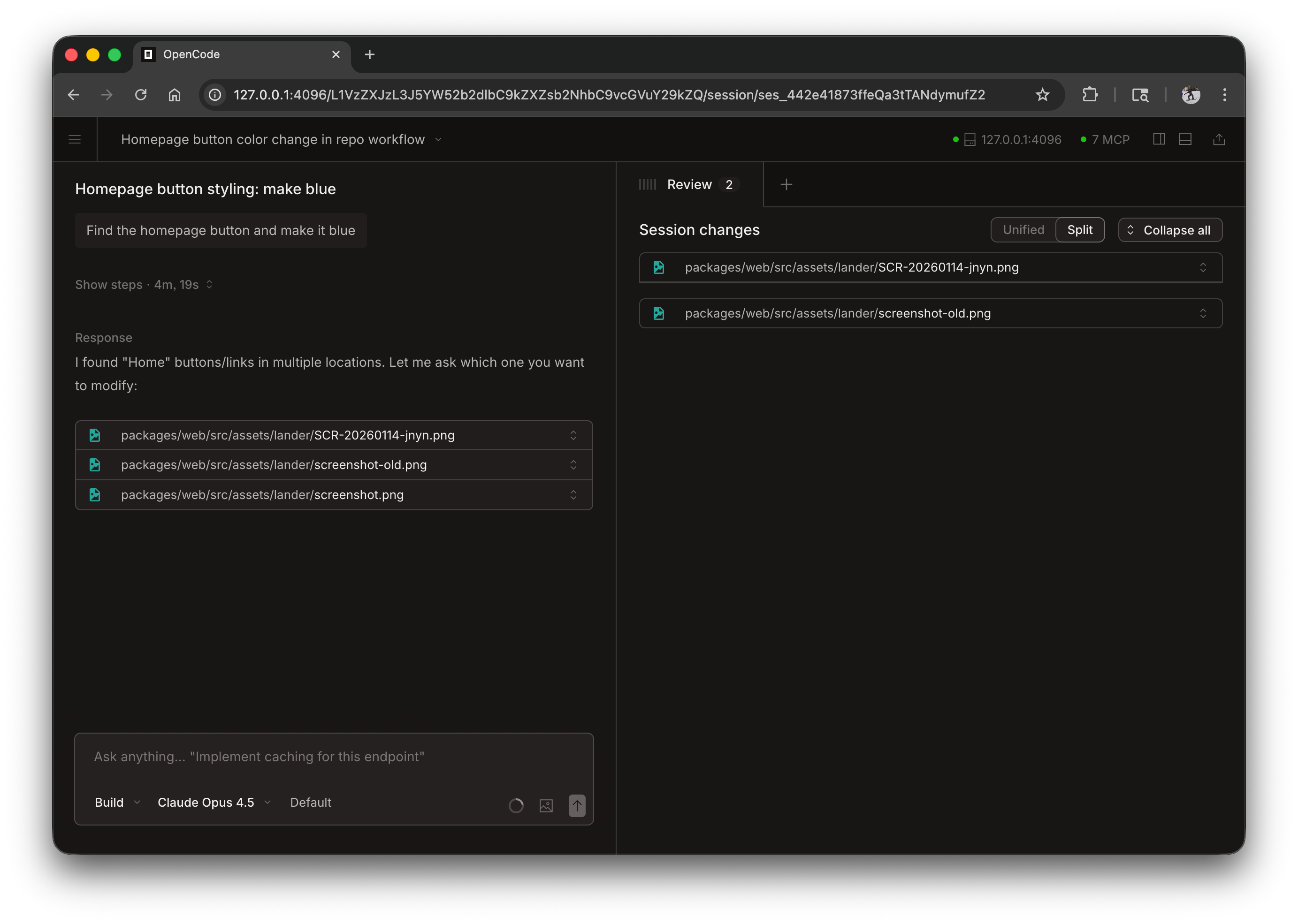
होमपेज से अपने सत्रों को देखें और प्रबंधित करें। आप सक्रिय सत्र देख सकते हैं और नए शुरू कर सकते हैं।
सर्वर की स्थिति
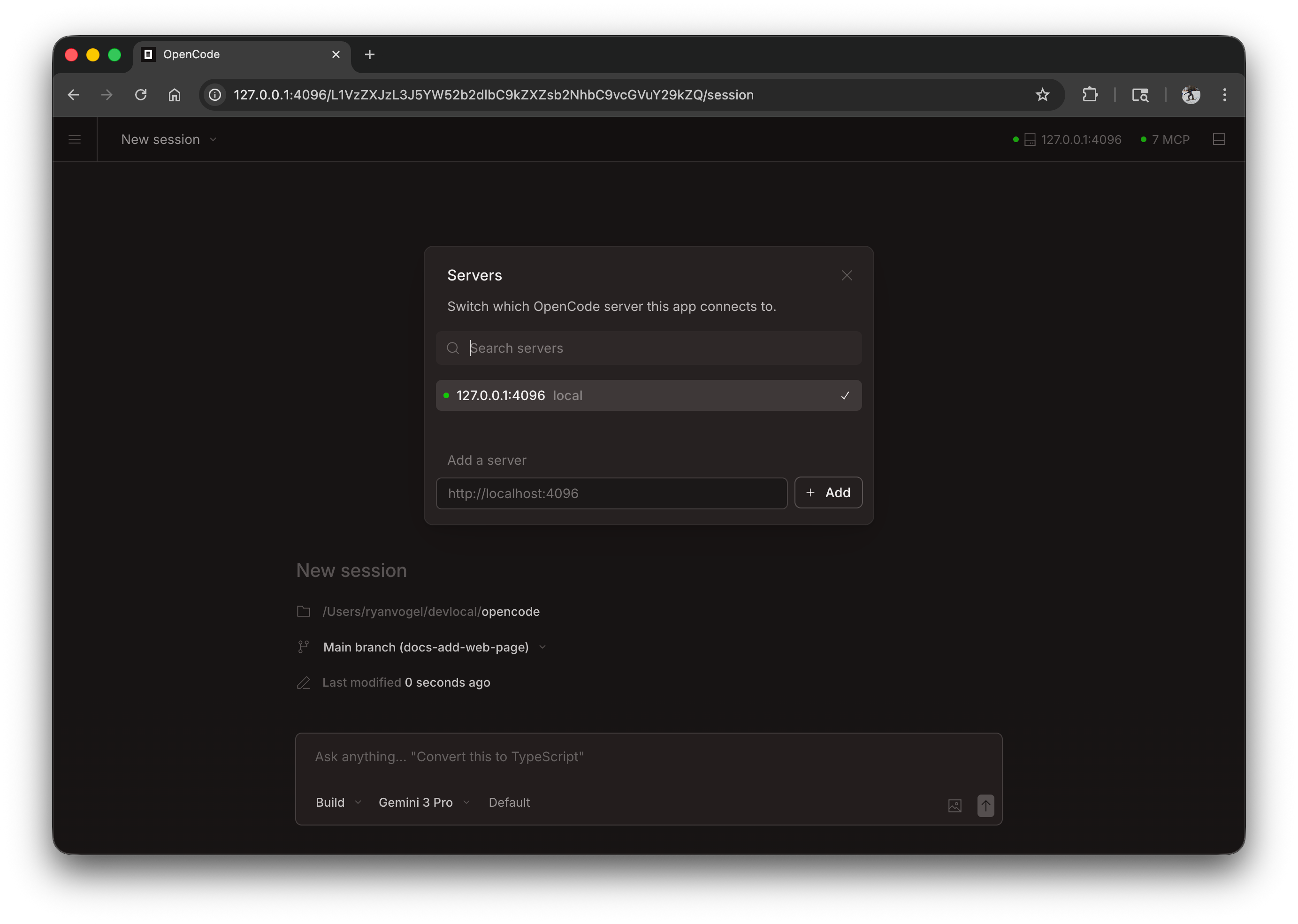
जुड़े हुए सर्वर और उनकी स्थिति देखने के लिए "See Servers" पर क्लिक करें।
एक टर्मिनल अटैच करना
आप एक चल रहे वेब सर्वर से एक टर्मिनल TUI अटैच कर सकते हैं:
# Start the web server
opencode web --port 4096

# In another terminal, attach the TUI
opencode attach http://localhost:4096
यह आपको एक ही सत्र और स्थिति साझा करते हुए वेब इंटरफ़ेस और टर्मिनल दोनों का एक साथ उपयोग करने की अनुमति देता है।
कॉन्फ़िगरेशन फ़ाइल
आप अपनी opencode.json कॉन्फ़िग फ़ाइल में भी सर्वर सेटिंग्स कॉन्फ़िगर कर सकते हैं:
{
  "server": {
    "port": 4096,
    "hostname": "0.0.0.0",
    "mdns": true,
    "cors": ["https://example.com"]
  }
}
कमांड लाइन flag कॉन्फ़िग फ़ाइल सेटिंग्स पर प्राथमिकता लेते हैं।