Interfaz web
Usando OpenCode en tu navegador.
OpenCode puede ejecutarse como una aplicación web en tu navegador, proporcionando la misma potente experiencia de codificación con IA sin necesidad de una terminal.
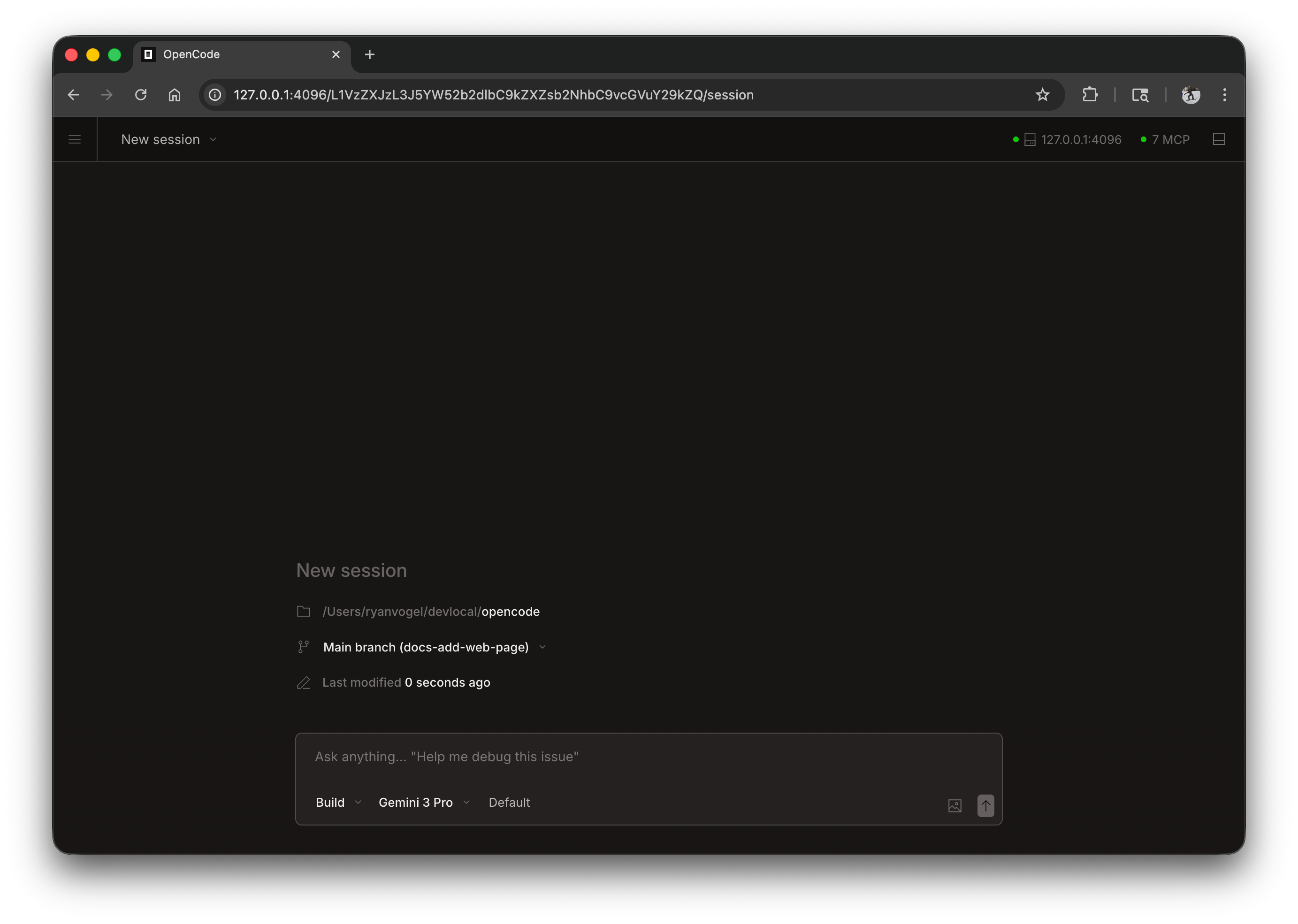
Primeros Pasos
Inicia la interfaz web ejecutando:
opencode webEsto inicia un servidor local en 127.0.0.1 con un puerto disponible aleatorio y abre automáticamente OpenCode en tu navegador predeterminado.
Precaución: Si
OPENCODE_SERVER_PASSWORDno está establecida, el servidor no estará protegido. Esto está bien para el uso local, pero debería establecerse para el acceso por red.
Consejo: Para la mejor experiencia, ejecuta
opencode webdesde WSL en lugar de PowerShell. Esto garantiza un acceso adecuado al sistema de archivos y la integración con la terminal.
Configuración
Puedes configurar el servidor web usando flags de línea de comandos o en tu archivo de configuración.
Puerto
De forma predeterminada, OpenCode elige un puerto disponible. Puedes especificar un puerto:
opencode web --port 4096Nombre de host
De forma predeterminada, el servidor se vincula a 127.0.0.1 (solo localhost). Para hacer que OpenCode sea accesible en tu red:
opencode web --hostname 0.0.0.0Al usar 0.0.0.0, OpenCode mostrará tanto las direcciones locales como las de red:
  Local access:       http://localhost:4096
  Network access:     http://192.168.1.100:4096
Descubrimiento mDNS
Habilita mDNS para hacer que tu servidor sea detectable en la red local:
opencode web --mdnsEsto establece automáticamente el hostname en 0.0.0.0 y anuncia el servidor como opencode.local.
Puedes personalizar el nombre de dominio mDNS para ejecutar múltiples instancias en la misma red:
opencode web --mdns --mdns-domain myproject.localCORS
Para permitir dominios adicionales para CORS (útil para frontends personalizados):
opencode web --cors https://example.comAutenticación
Para proteger el acceso, establece una contraseña usando la variable de entorno OPENCODE_SERVER_PASSWORD:
OPENCODE_SERVER_PASSWORD=secret opencode webEl nombre de usuario predeterminado es opencode, pero se puede cambiar con OPENCODE_SERVER_USERNAME.
Usar la interfaz web
Una vez iniciada, la interfaz web proporciona acceso a tus sesiones de OpenCode.
Sesiones
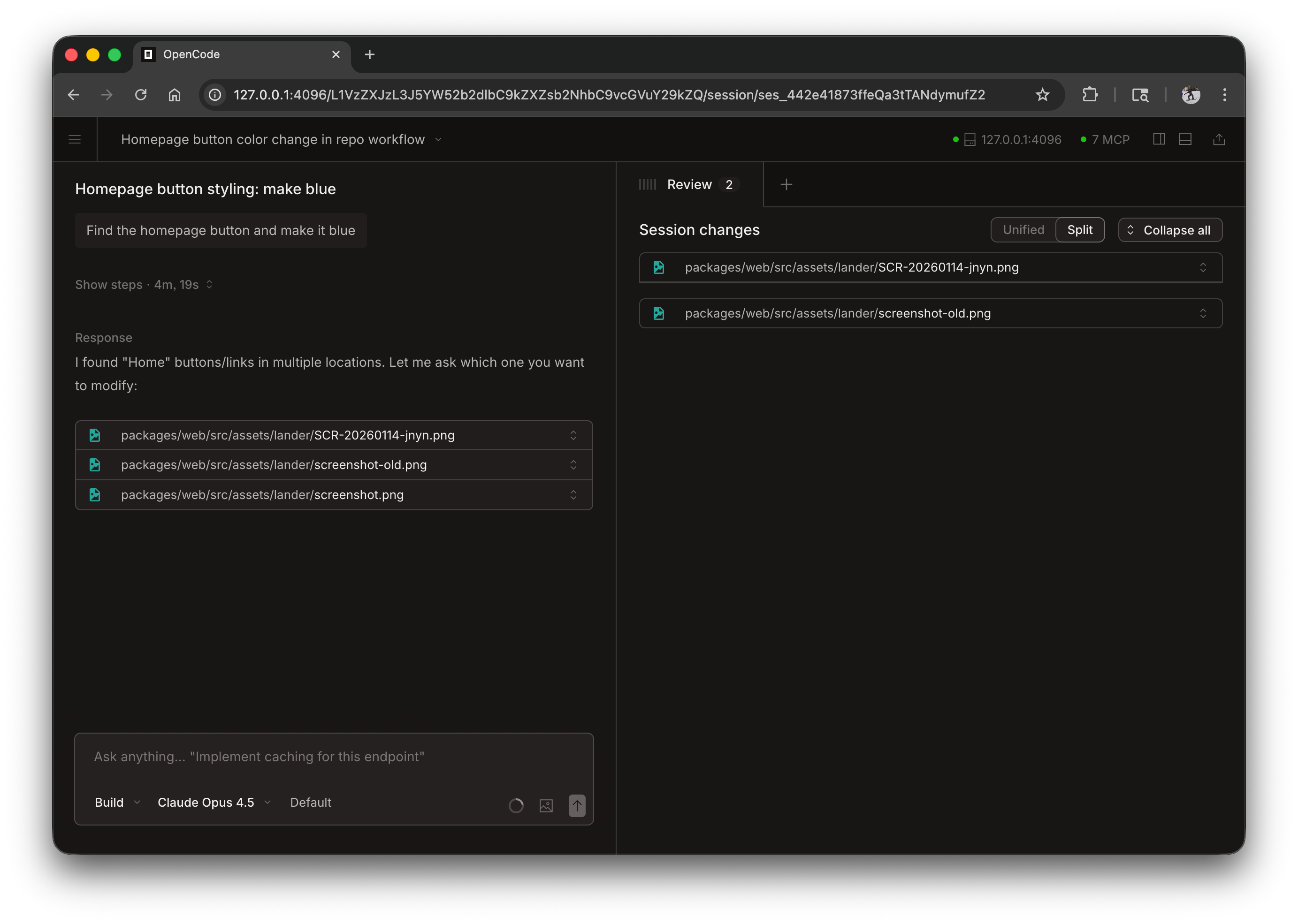
Visualiza y administra tus sesiones desde la página de inicio. Puedes ver las sesiones activas e iniciar nuevas.
Estado del servidor
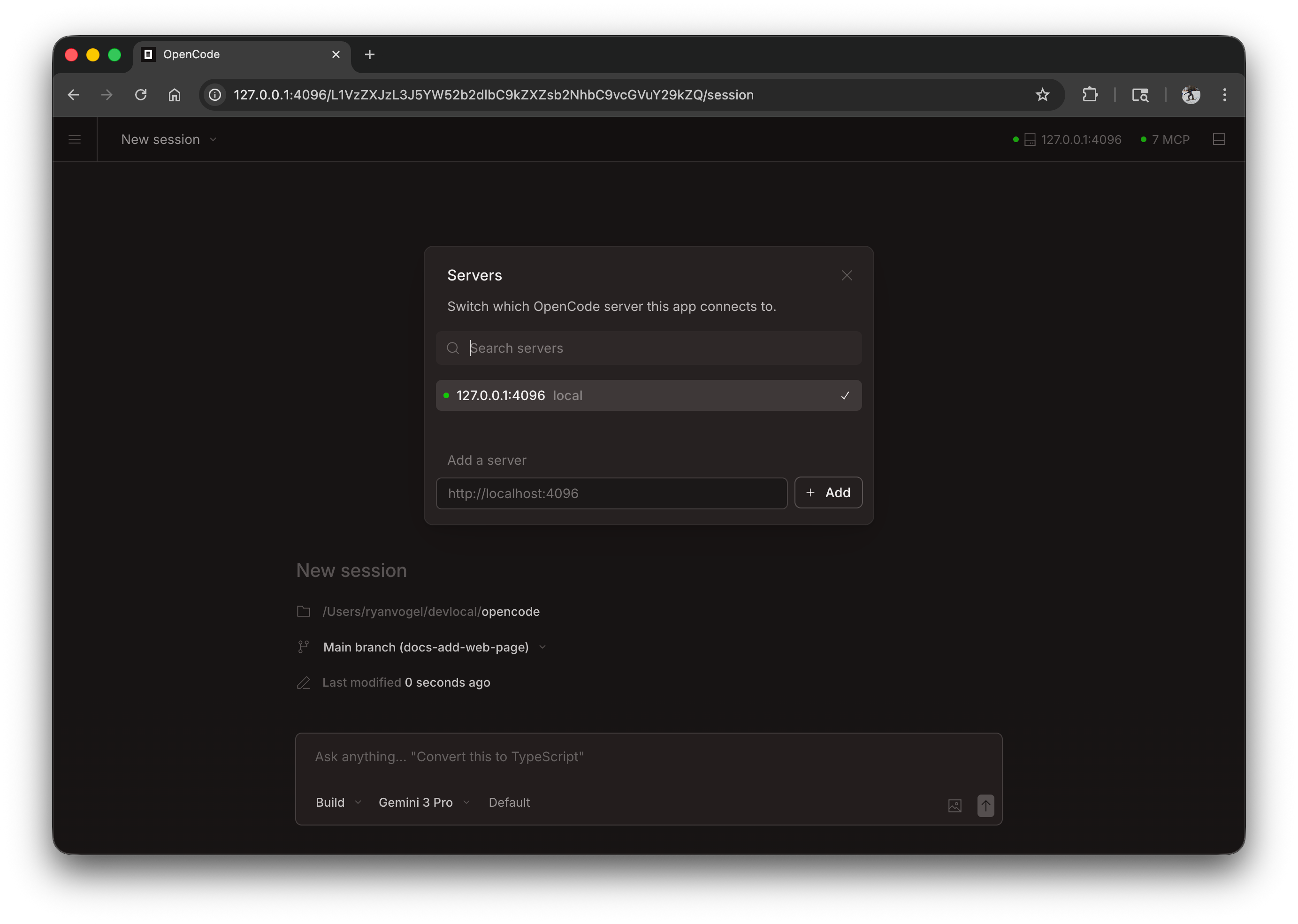
Haz clic en "See Servers" para ver los servidores conectados y su estado.
Adjuntar una terminal
Puedes adjuntar una TUI de terminal a un servidor web en ejecución:
# Start the web server
opencode web --port 4096

# In another terminal, attach the TUI
opencode attach http://localhost:4096
Esto te permite usar tanto la interfaz web como la terminal simultáneamente, compartiendo las mismas sesiones y estado.
Archivo de configuración
También puedes configurar los ajustes del servidor en tu archivo de configuración opencode.json:
{
  "server": {
    "port": 4096,
    "hostname": "0.0.0.0",
    "mdns": true,
    "cors": ["https://example.com"]
  }
}
Los flags de línea de comandos tienen prioridad sobre los ajustes del archivo de configuración.