Primeros Pasos con OpenCode
Comienza con OpenCode.
OpenCode es un agente de programación con IA de código abierto. Está disponible como interfaz basada en terminal, aplicación de escritorio o extensión de IDE.
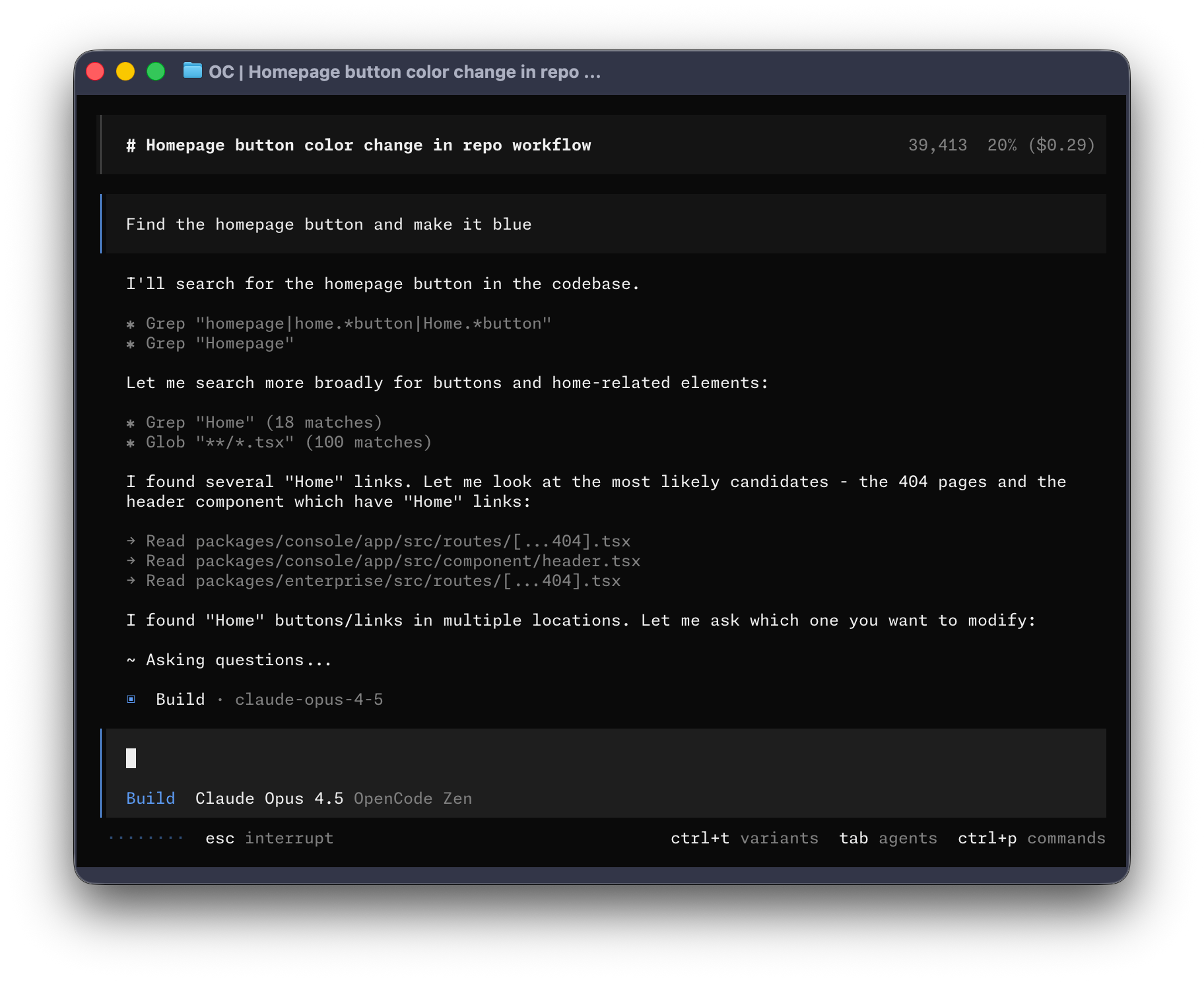
Empecemos.
Requisitos previos
Para usar OpenCode en tu terminal, necesitas:
- Un emulador de terminal moderno como:
- WezTerm (opens in a new tab), multiplataforma
- Alacritty (opens in a new tab), multiplataforma
- Ghostty (opens in a new tab), Linux y macOS
- Kitty (opens in a new tab), Linux y macOS
- Claves API para los proveedores de LLM que quieras usar.
Instalación
La forma más fácil de instalar OpenCode es a través del script de instalación.
curl -fsSL https://opencode.ai/install | bashTambién puedes instalarlo con los siguientes comandos:
- Usando Node.js
npm install -g opencode-ai- Usando Homebrew en macOS y Linux
brew install anomalyco/tap/opencodeRecomendamos usar el tap de OpenCode para las versiones más actualizadas. La fórmula oficial
brew install opencodees mantenida por el equipo de Homebrew y se actualiza con menos frecuencia.
- Instalación en Arch Linux
sudo pacman -S opencode           # Arch Linux (Estable)
paru -S opencode-bin              # Arch Linux (Última desde AUR)
Windows
Recomendado: Usa WSL
Para la mejor experiencia en Windows, recomendamos usar Windows Subsystem for Linux (WSL). Proporciona mejor rendimiento y compatibilidad total con las funciones de OpenCode.
- Usando Chocolatey
choco install opencode- Usando Scoop
scoop install opencode- Usando NPM
npm install -g opencode-ai- Usando Mise
mise use -g github:anomalyco/opencode- Usando Docker
docker run -it --rm ghcr.io/anomalyco/opencodeEl soporte para instalar OpenCode en Windows usando Bun está actualmente en progreso.
También puedes descargar el binario desde los Releases (opens in a new tab).
Configurar
Con OpenCode puedes usar cualquier proveedor de LLM configurando sus claves API.
Si eres nuevo usando proveedores de LLM, recomendamos usar OpenCode Zen. Es una lista curada de modelos que han sido probados y verificados por el equipo de OpenCode.
- Ejecuta el comando
/connecten el TUI, selecciona opencode y ve a opencode.ai/auth (opens in a new tab).
/connect-
Inicia sesión, agrega tus datos de facturación y copia tu clave API.
-
Pega tu clave API.
┌ API key
│
│
└ enter
Alternativamente, puedes seleccionar uno de los otros proveedores. Más información.
Inicializar
Ahora que has configurado un proveedor, puedes navegar a un proyecto en el que quieras trabajar.
cd /path/to/projectY ejecutar OpenCode.
opencodeA continuación, inicializa OpenCode para el proyecto ejecutando el siguiente comando.
/initEsto hará que OpenCode analice tu proyecto y cree un archivo AGENTS.md en la raíz del proyecto.
Consejo
Deberías hacer commit del archivo AGENTS.md de tu proyecto en Git.
Esto ayuda a OpenCode a entender la estructura del proyecto y los patrones de código utilizados.
Uso
Ya estás listo para usar OpenCode en tu proyecto. ¡Pregunta lo que quieras!
Si eres nuevo usando un agente de programación con IA, aquí tienes algunos ejemplos que pueden ayudarte.
Hacer preguntas
Puedes pedirle a OpenCode que te explique la base de código.
Consejo
Usa la tecla @ para buscar archivos en el proyecto con búsqueda difusa.
How is authentication handled in @packages/functions/src/api/index.tsEsto es útil si hay una parte de la base de código en la que no trabajaste.
Agregar funcionalidades
Puedes pedirle a OpenCode que agregue nuevas funcionalidades a tu proyecto. Sin embargo, primero recomendamos pedirle que cree un plan.
-
Crear un plan
OpenCode tiene un Modo Plan que desactiva su capacidad de hacer cambios y en su lugar sugiere cómo implementará la funcionalidad.
Cambia a él usando la tecla Tab. Verás un indicador en la esquina inferior derecha.
<TAB>Ahora describamos lo que queremos que haga.
When a user deletes a note, we'd like to flag it as deleted in the database.
Then create a screen that shows all the recently deleted notes.
From this screen, the user can undelete a note or permanently delete it.
Debes darle a OpenCode suficientes detalles para que entienda lo que quieres. Ayuda hablarle como si estuvieras hablando con un desarrollador junior de tu equipo.
Consejo
Dale a OpenCode suficiente contexto y ejemplos para ayudarlo a entender lo que quieres.
-
Iterar sobre el plan
Una vez que te dé un plan, puedes darle retroalimentación o agregar más detalles.
We'd like to design this new screen using a design I've used before.
[Image #1] Take a look at this image and use it as a reference.
Consejo
Arrastra y suelta imágenes en la terminal para agregarlas al prompt.
OpenCode puede escanear cualquier imagen que le des y agregarla al prompt. Puedes hacerlo arrastrando y soltando una imagen en la terminal.
-
Construir la funcionalidad
Una vez que te sientas cómodo con el plan, vuelve al Modo Construcción presionando la tecla Tab nuevamente.
<TAB>Y pídele que haga los cambios.
Sounds good! Go ahead and make the changes.
Hacer cambios
Para cambios más directos, puedes pedirle a OpenCode que lo construya directamente sin tener que revisar el plan primero.
We need to add authentication to the /settings route. Take a look at how this is
handled in the /notes route in @packages/functions/src/notes.ts and implement
the same logic in @packages/functions/src/settings.ts
Asegúrate de proporcionar suficiente detalle para que OpenCode haga los cambios correctos.
Deshacer cambios
Supongamos que le pides a OpenCode que haga algunos cambios.
Can you refactor the function in @packages/functions/src/api/index.ts?Pero te das cuenta de que no es lo que querías. Puedes deshacer los cambios usando el comando /undo.
/undoOpenCode revertirá los cambios que hiciste y mostrará tu mensaje original nuevamente.
Can you refactor the function in @packages/functions/src/api/index.ts?Desde aquí puedes ajustar el prompt y pedirle a OpenCode que lo intente de nuevo.
Consejo
Puedes ejecutar /undo varias veces para deshacer múltiples cambios.
O puedes rehacer los cambios usando el comando /redo.
/redoCompartir
Las conversaciones que tienes con OpenCode pueden ser compartidas con tu equipo.
/shareEsto creará un enlace a la conversación actual y lo copiará a tu portapapeles.
Nota
Las conversaciones no se comparten por defecto.
Aquí tienes una conversación de ejemplo (opens in a new tab) con OpenCode.
Personalizar
¡Y eso es todo! Ahora eres un experto usando OpenCode.
Para hacerlo tuyo, te recomendamos elegir un tema, personalizar los atajos de teclado, configurar formateadores de código, crear comandos personalizados, o experimentar con la configuración de OpenCode.