Веб-интерфейс
Использование OpenCode в браузере.
OpenCode может работать как веб-приложение в вашем браузере, предоставляя тот же мощный опыт ИИ-кодирования без необходимости в терминале.
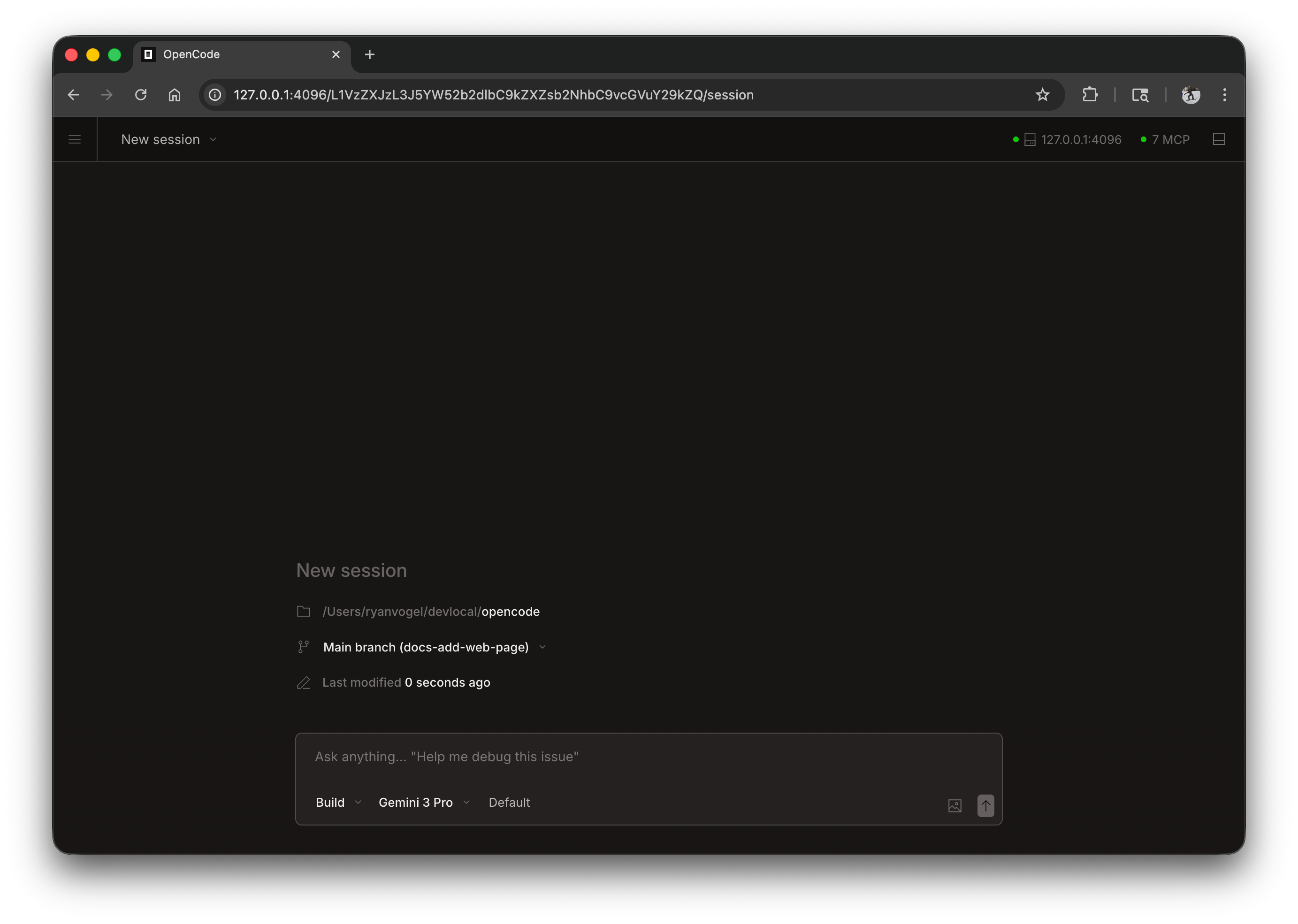
Начало работы
Запустите веб-интерфейс, выполнив:
opencode webЭто запускает локальный сервер на 127.0.0.1 со случайным доступным портом и автоматически открывает OpenCode в вашем браузере по умолчанию.
Осторожно: Если
OPENCODE_SERVER_PASSWORDне задан, сервер будет незащищённым. Это нормально для локального использования, но должно быть задано для сетевого доступа.
Совет: Для наилучшего опыта запускайте
opencode webиз WSL, а не из PowerShell. Это обеспечивает правильный доступ к файловой системе и интеграцию с терминалом.
Конфигурация
Вы можете настроить веб-сервер с помощью флагов командной строки или в вашем файле конфигурации.
Порт
По умолчанию OpenCode выбирает доступный порт. Вы можете указать порт:
opencode web --port 4096Имя хоста
По умолчанию сервер привязывается к 127.0.0.1 (только localhost). Чтобы сделать OpenCode доступным в вашей сети:
opencode web --hostname 0.0.0.0При использовании 0.0.0.0 OpenCode отобразит как локальный, так и сетевой адреса:
  Local access:       http://localhost:4096
  Network access:     http://192.168.1.100:4096
Обнаружение mDNS
Включите mDNS, чтобы сделать ваш сервер обнаруживаемым в локальной сети:
opencode web --mdnsЭто автоматически устанавливает имя хоста в 0.0.0.0 и анонсирует сервер как opencode.local.
Вы можете настроить доменное имя mDNS, чтобы запускать несколько экземпляров в одной сети:
opencode web --mdns --mdns-domain myproject.localCORS
Чтобы разрешить дополнительные домены для CORS (полезно для пользовательских фронтендов):
opencode web --cors https://example.comАутентификация
Чтобы защитить доступ, задайте пароль с помощью переменной окружения OPENCODE_SERVER_PASSWORD:
OPENCODE_SERVER_PASSWORD=secret opencode webИмя пользователя по умолчанию opencode, но его можно изменить с помощью OPENCODE_SERVER_USERNAME.
Использование веб-интерфейса
После запуска веб-интерфейс предоставляет доступ к вашим сессиям OpenCode.
Сессии
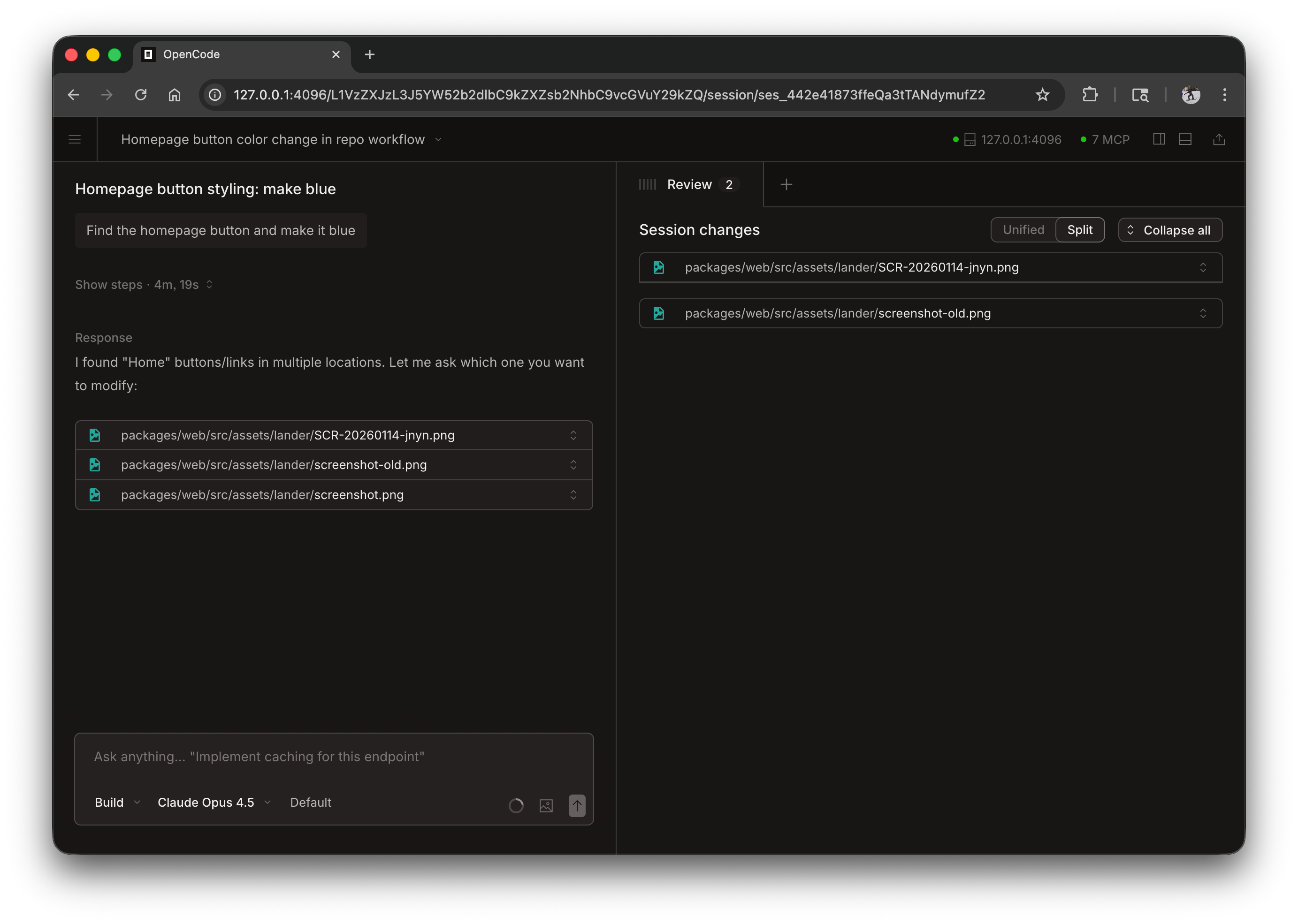
Просматривайте и управляйте своими сессиями с главной страницы. Вы можете видеть активные сессии и запускать новые.
Состояние сервера
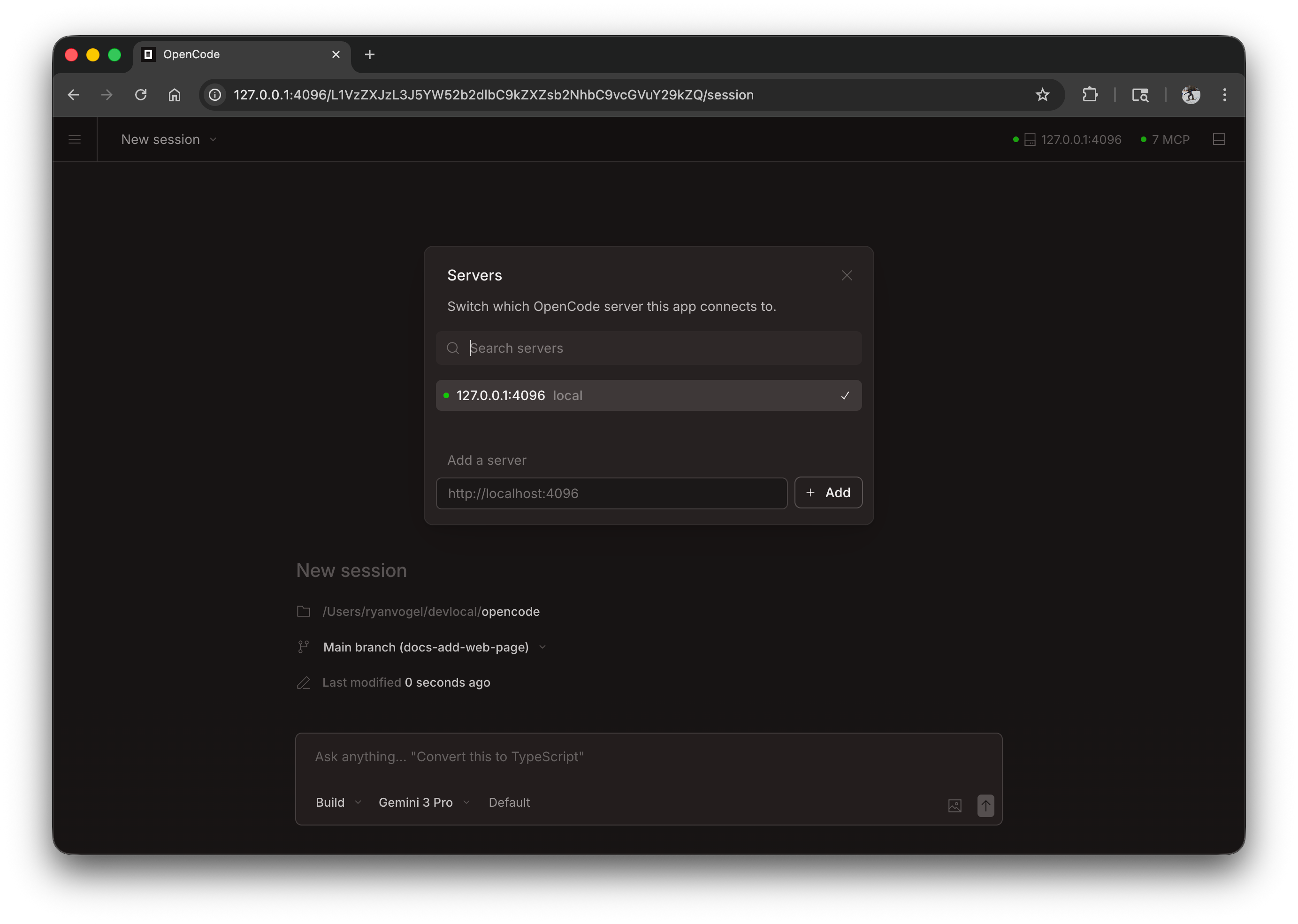
Нажмите «See Servers», чтобы просмотреть подключённые серверы и их состояние.
Подключение терминала
Вы можете подключить терминальный TUI к работающему веб-серверу:
# Start the web server
opencode web --port 4096

# In another terminal, attach the TUI
opencode attach http://localhost:4096
Это позволяет вам использовать веб-интерфейс и терминал одновременно, разделяя одни и те же сессии и состояние.
Файл конфигурации
Вы также можете настроить параметры сервера в вашем файле конфигурации opencode.json:
{
  "server": {
    "port": 4096,
    "hostname": "0.0.0.0",
    "mdns": true,
    "cors": ["https://example.com"]
  }
}
Флаги командной строки имеют приоритет над настройками файла конфигурации.