Interface web
Usando o OpenCode no seu navegador.
O OpenCode pode rodar como uma aplicação web no seu navegador, oferecendo a mesma experiência poderosa de codificação com IA sem precisar de um terminal.
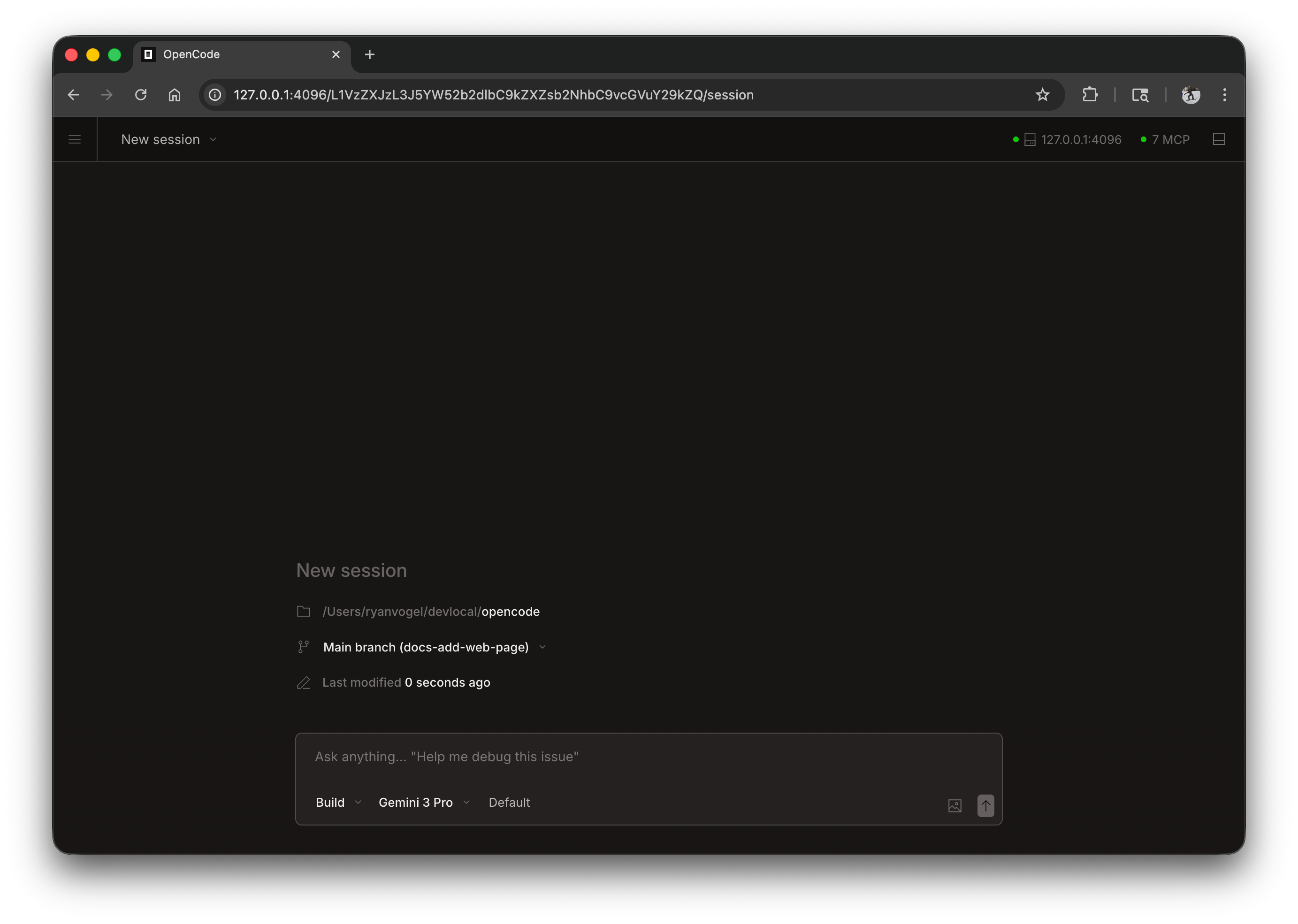
Começando
Inicie a interface web executando:
opencode webIsso inicia um servidor local em 127.0.0.1 com uma porta aleatória disponível e abre automaticamente o OpenCode no seu navegador padrão.
Cuidado: Se
OPENCODE_SERVER_PASSWORDnão estiver definida, o servidor ficará sem proteção. Isso é aceitável para uso local, mas deve ser definido para acesso pela rede.
Dica: Para a melhor experiência, execute
opencode weba partir do WSL em vez do PowerShell. Isso garante o acesso adequado ao sistema de arquivos e a integração com o terminal.
Configuração
Você pode configurar o servidor web usando flags de linha de comando ou no seu arquivo de config.
Porta
Por padrão, o OpenCode escolhe uma porta disponível. Você pode especificar uma porta:
opencode web --port 4096Nome do Host
Por padrão, o servidor se vincula a 127.0.0.1 (apenas localhost). Para tornar o OpenCode acessível na sua rede:
opencode web --hostname 0.0.0.0Ao usar 0.0.0.0, o OpenCode exibirá tanto o endereço local quanto o de rede:
  Local access:       http://localhost:4096
  Network access:     http://192.168.1.100:4096
Descoberta por mDNS
Habilite o mDNS para tornar seu servidor detectável na rede local:
opencode web --mdnsIsso define automaticamente o hostname como 0.0.0.0 e anuncia o servidor como opencode.local.
Você pode personalizar o nome de domínio mDNS para rodar múltiplas instâncias na mesma rede:
opencode web --mdns --mdns-domain myproject.localCORS
Para permitir domínios adicionais para CORS (útil para frontends personalizados):
opencode web --cors https://example.comAutenticação
Para proteger o acesso, defina uma senha usando a variável de ambiente OPENCODE_SERVER_PASSWORD:
OPENCODE_SERVER_PASSWORD=secret opencode webO nome de usuário tem como padrão opencode, mas pode ser alterado com OPENCODE_SERVER_USERNAME.
Usando a Interface Web
Uma vez iniciada, a interface web fornece acesso às suas sessões do OpenCode.
Sessões
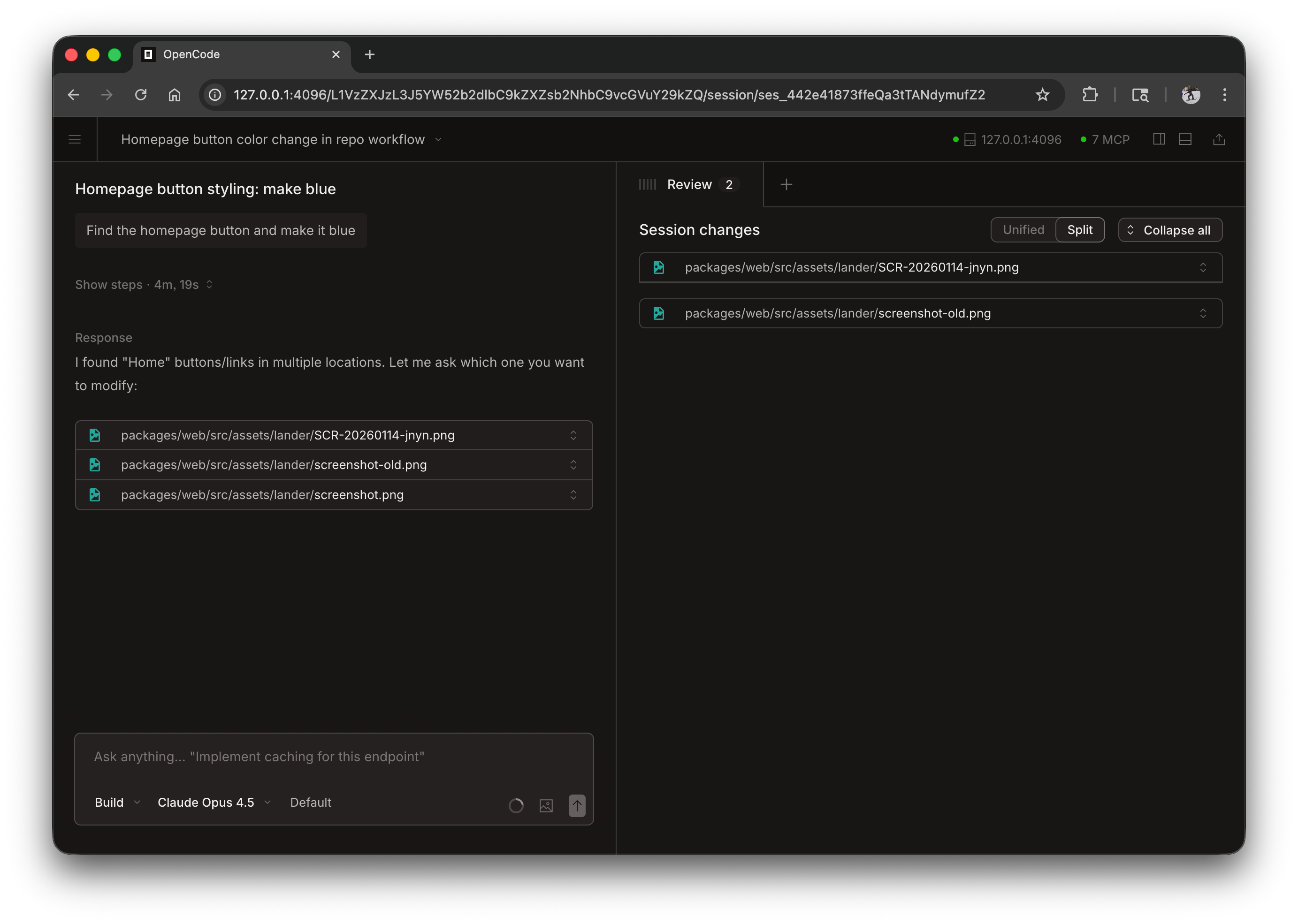
Visualize e gerencie suas sessões a partir da página inicial. Você pode ver as sessões ativas e iniciar novas.
Status do Servidor
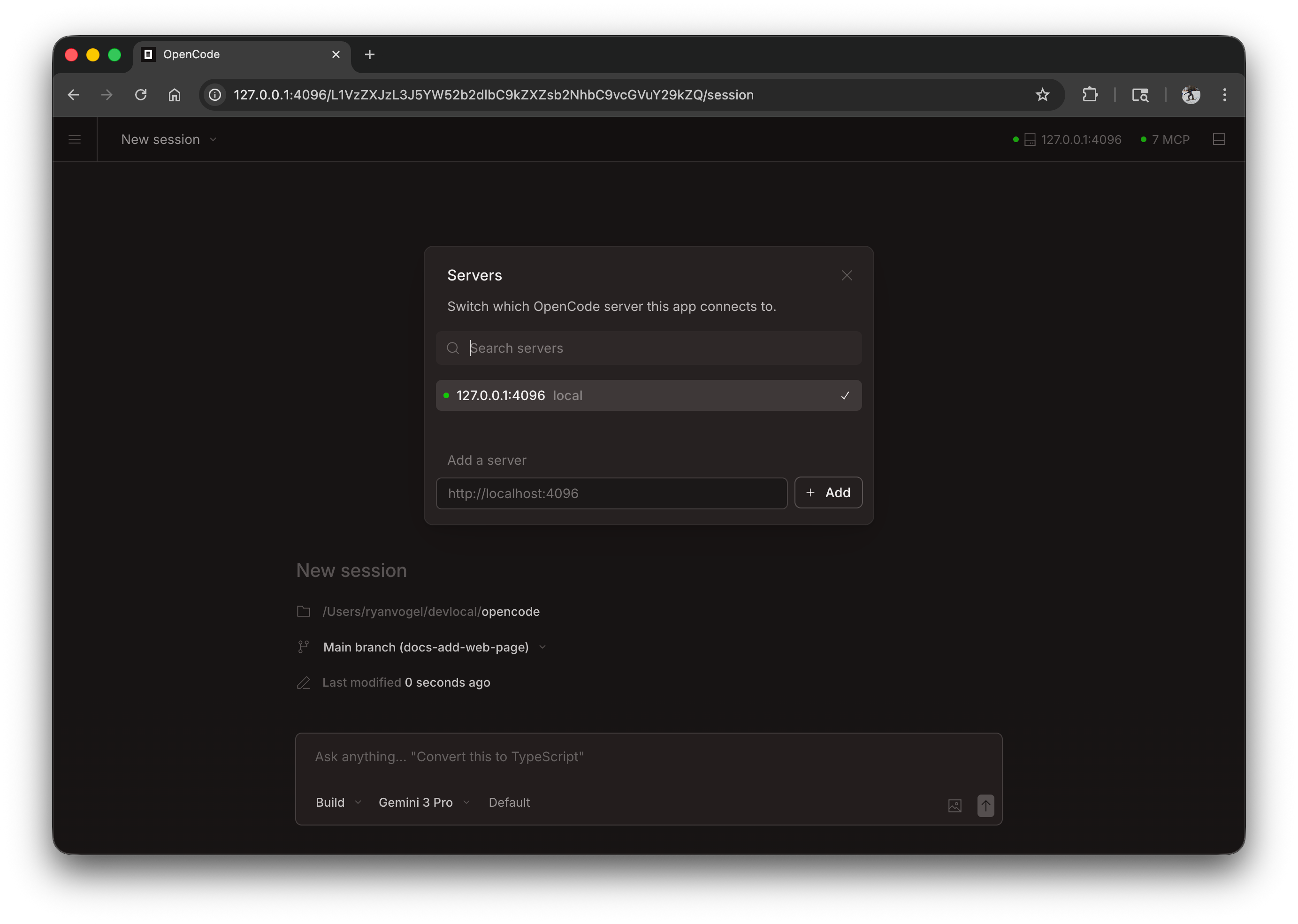
Clique em "See Servers" para ver os servidores conectados e seu status.
Anexando um Terminal
Você pode anexar um terminal TUI a um servidor web em execução:
# Start the web server
opencode web --port 4096

# In another terminal, attach the TUI
opencode attach http://localhost:4096
Isso permite usar a interface web e o terminal simultaneamente, compartilhando as mesmas sessões e o mesmo estado.
Arquivo de Config
Você também pode configurar as opções de servidor no seu arquivo de config opencode.json:
{
  "server": {
    "port": 4096,
    "hostname": "0.0.0.0",
    "mdns": true,
    "cors": ["https://example.com"]
  }
}
As flags de linha de comando têm precedência sobre as configurações do arquivo de config.