Começando com OpenCode
Comece com o OpenCode.
OpenCode é um agente de programação com IA de código aberto. Está disponível como interface baseada em terminal, aplicativo de desktop ou extensão de IDE.
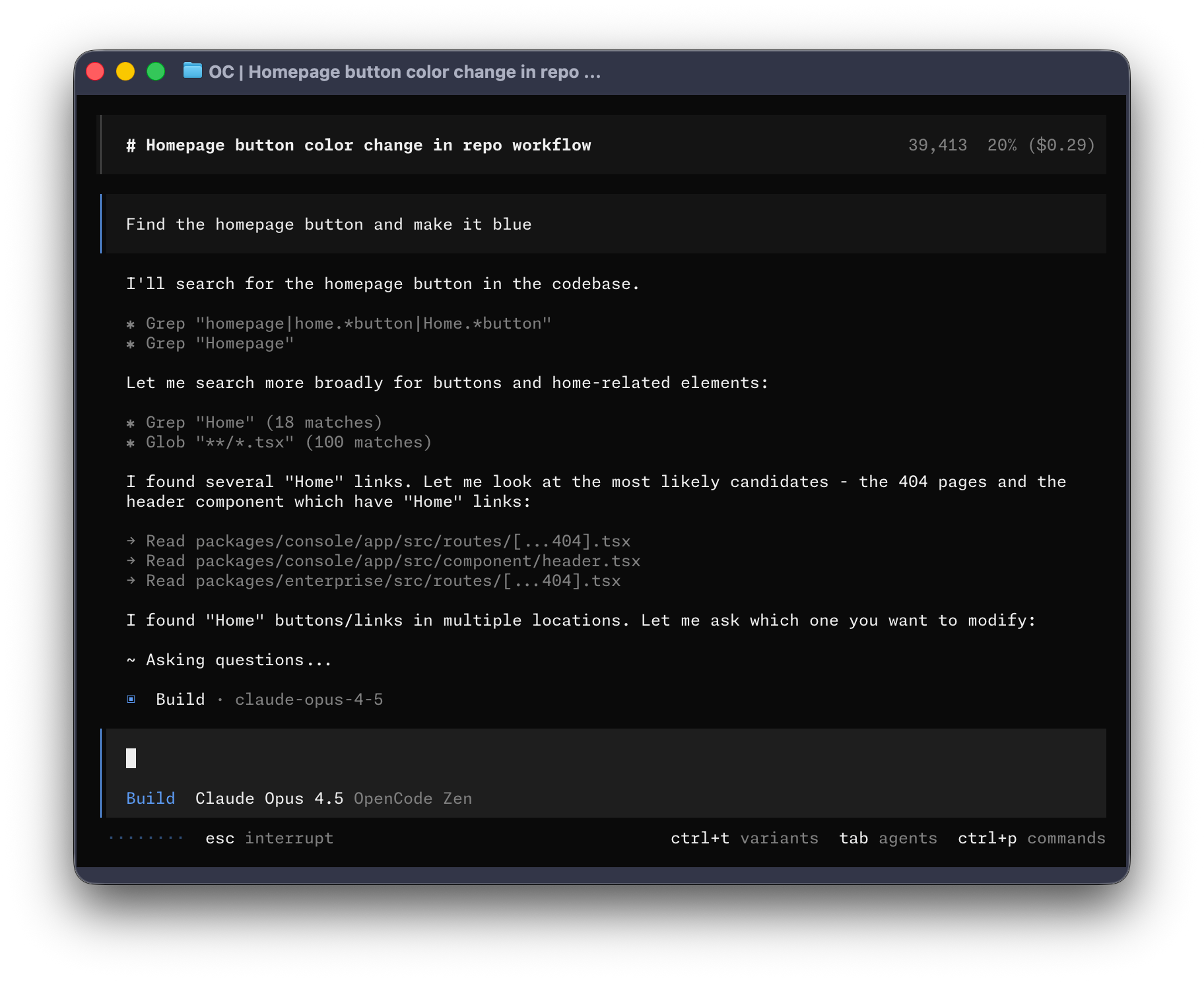
Vamos começar.
Pré-requisitos
Para usar o OpenCode no seu terminal, você precisa de:
- Um emulador de terminal moderno como:
- WezTerm (opens in a new tab), multiplataforma
- Alacritty (opens in a new tab), multiplataforma
- Ghostty (opens in a new tab), Linux e macOS
- Kitty (opens in a new tab), Linux e macOS
- Chaves API para os provedores de LLM que você deseja usar.
Instalação
A forma mais fácil de instalar o OpenCode é através do script de instalação.
curl -fsSL https://opencode.ai/install | bashVocê também pode instalá-lo com os seguintes comandos:
- Usando Node.js
npm install -g opencode-ai- Usando Homebrew no macOS e Linux
brew install anomalyco/tap/opencodeRecomendamos usar o tap do OpenCode para as versões mais atualizadas. A fórmula oficial
brew install opencodeé mantida pela equipe do Homebrew e é atualizada com menos frequência.
- Instalação no Arch Linux
sudo pacman -S opencode           # Arch Linux (Estável)
paru -S opencode-bin              # Arch Linux (Última do AUR)
Windows
Recomendado: Use WSL
Para a melhor experiência no Windows, recomendamos usar o Windows Subsystem for Linux (WSL). Ele oferece melhor desempenho e compatibilidade total com os recursos do OpenCode.
- Usando Chocolatey
choco install opencode- Usando Scoop
scoop install opencode- Usando NPM
npm install -g opencode-ai- Usando Mise
mise use -g github:anomalyco/opencode- Usando Docker
docker run -it --rm ghcr.io/anomalyco/opencodeO suporte para instalar o OpenCode no Windows usando Bun está atualmente em andamento.
Você também pode baixar o binário dos Releases (opens in a new tab).
Configurar
Com o OpenCode você pode usar qualquer provedor de LLM configurando suas chaves API.
Se você é novo no uso de provedores de LLM, recomendamos usar o OpenCode Zen. É uma lista curada de modelos que foram testados e verificados pela equipe do OpenCode.
- Execute o comando
/connectno TUI, selecione opencode e acesse opencode.ai/auth (opens in a new tab).
/connect-
Faça login, adicione seus dados de faturamento e copie sua chave API.
-
Cole sua chave API.
┌ API key
│
│
└ enter
Alternativamente, você pode selecionar um dos outros provedores. Saiba mais.
Inicializar
Agora que você configurou um provedor, pode navegar até um projeto no qual deseja trabalhar.
cd /path/to/projectE executar o OpenCode.
opencodeEm seguida, inicialize o OpenCode para o projeto executando o seguinte comando.
/initIsso fará com que o OpenCode analise seu projeto e crie um arquivo AGENTS.md na raiz do projeto.
Dica
Você deve fazer commit do arquivo AGENTS.md do seu projeto no Git.
Isso ajuda o OpenCode a entender a estrutura do projeto e os padrões de código utilizados.
Uso
Agora você está pronto para usar o OpenCode no seu projeto. Sinta-se à vontade para perguntar qualquer coisa!
Se você é novo no uso de um agente de programação com IA, aqui estão alguns exemplos que podem ajudar.
Fazer perguntas
Você pode pedir ao OpenCode para explicar a base de código.
Dica
Use a tecla @ para buscar arquivos no projeto com busca difusa.
How is authentication handled in @packages/functions/src/api/index.tsIsso é útil se há uma parte da base de código na qual você não trabalhou.
Adicionar funcionalidades
Você pode pedir ao OpenCode para adicionar novas funcionalidades ao seu projeto. No entanto, primeiro recomendamos pedir que ele crie um plano.
-
Criar um plano
O OpenCode tem um Modo Plano que desativa sua capacidade de fazer alterações e, em vez disso, sugere como implementará a funcionalidade.
Mude para ele usando a tecla Tab. Você verá um indicador no canto inferior direito.
<TAB>Agora vamos descrever o que queremos que ele faça.
When a user deletes a note, we'd like to flag it as deleted in the database.
Then create a screen that shows all the recently deleted notes.
From this screen, the user can undelete a note or permanently delete it.
Você deve dar ao OpenCode detalhes suficientes para que ele entenda o que você quer. Ajuda falar com ele como se estivesse falando com um desenvolvedor júnior da sua equipe.
Dica
Dê ao OpenCode bastante contexto e exemplos para ajudá-lo a entender o que você quer.
-
Iterar sobre o plano
Uma vez que ele te dê um plano, você pode dar feedback ou adicionar mais detalhes.
We'd like to design this new screen using a design I've used before.
[Image #1] Take a look at this image and use it as a reference.
Dica
Arraste e solte imagens no terminal para adicioná-las ao prompt.
O OpenCode pode escanear qualquer imagem que você fornecer e adicioná-las ao prompt. Você pode fazer isso arrastando e soltando uma imagem no terminal.
-
Construir a funcionalidade
Quando estiver confortável com o plano, volte para o Modo Construção pressionando a tecla Tab novamente.
<TAB>E pedindo para fazer as alterações.
Sounds good! Go ahead and make the changes.
Fazer alterações
Para alterações mais diretas, você pode pedir ao OpenCode para construir diretamente sem precisar revisar o plano primeiro.
We need to add authentication to the /settings route. Take a look at how this is
handled in the /notes route in @packages/functions/src/notes.ts and implement
the same logic in @packages/functions/src/settings.ts
Certifique-se de fornecer uma boa quantidade de detalhes para que o OpenCode faça as alterações corretas.
Desfazer alterações
Digamos que você peça ao OpenCode para fazer algumas alterações.
Can you refactor the function in @packages/functions/src/api/index.ts?Mas você percebe que não é o que queria. Você pode desfazer as alterações usando o comando /undo.
/undoO OpenCode agora reverterá as alterações que você fez e mostrará sua mensagem original novamente.
Can you refactor the function in @packages/functions/src/api/index.ts?A partir daqui você pode ajustar o prompt e pedir ao OpenCode para tentar novamente.
Dica
Você pode executar /undo várias vezes para desfazer múltiplas alterações.
Ou você pode refazer as alterações usando o comando /redo.
/redoCompartilhar
As conversas que você tem com o OpenCode podem ser compartilhadas com sua equipe.
/shareIsso criará um link para a conversa atual e o copiará para sua área de transferência.
Nota
As conversas não são compartilhadas por padrão.
Aqui está uma conversa de exemplo (opens in a new tab) com o OpenCode.
Personalizar
E é isso! Agora você é um profissional no uso do OpenCode.
Para torná-lo seu, recomendamos escolher um tema, personalizar os atalhos de teclado, configurar formatadores de código, criar comandos personalizados ou explorar a configuração do OpenCode.