웹 인터페이스
브라우저에서 OpenCode 사용하기.
OpenCode는 브라우저에서 웹 애플리케이션으로 실행되어, 터미널 없이도 동일한 강력한 AI 코딩 경험을 제공할 수 있습니다.
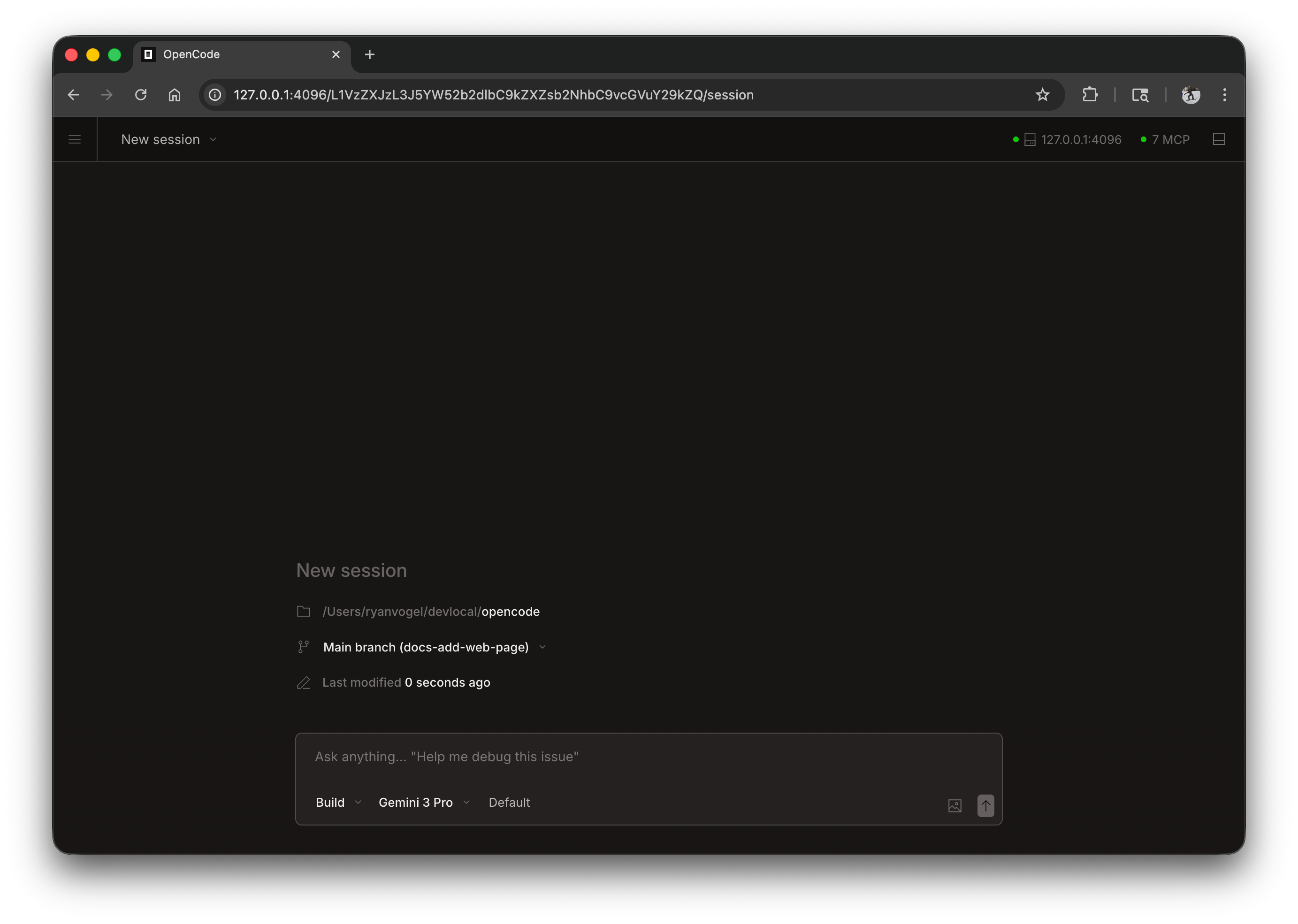
시작하기
다음을 실행하여 웹 인터페이스를 시작합니다:
opencode web이는 127.0.0.1에서 무작위로 사용 가능한 포트로 로컬 서버를 시작하고 기본 브라우저에서 OpenCode를 자동으로 엽니다.
Caution:
OPENCODE_SERVER_PASSWORD가 설정되지 않으면, 서버는 보안이 적용되지 않습니다. 로컬 사용에는 괜찮지만 네트워크 접근을 위해서는 설정해야 합니다.
Tip: 최상의 경험을 위해, PowerShell이 아닌 WSL에서
opencode web을 실행하세요. 이는 적절한 파일 시스템 접근과 터미널 통합을 보장합니다.
설정
명령줄 플래그 또는 설정 파일을 사용하여 웹 서버를 설정할 수 있습니다.
포트
기본적으로 OpenCode는 사용 가능한 포트를 선택합니다. 포트를 지정할 수 있습니다:
opencode web --port 4096호스트명
기본적으로 서버는 127.0.0.1(localhost만)에 바인딩됩니다. OpenCode를 네트워크에서 접근 가능하게 하려면:
opencode web --hostname 0.0.0.00.0.0.0을 사용하면, OpenCode는 로컬 및 네트워크 주소를 모두 표시합니다:
  Local access:       http://localhost:4096
  Network access:     http://192.168.1.100:4096
mDNS 검색
mDNS를 활성화하여 로컬 네트워크에서 서버를 검색 가능하게 만듭니다:
opencode web --mdns이는 호스트명을 자동으로 0.0.0.0으로 설정하고 서버를 opencode.local로 광고합니다.
동일 네트워크에서 여러 인스턴스를 실행하기 위해 mDNS 도메인 이름을 커스터마이즈할 수 있습니다:
opencode web --mdns --mdns-domain myproject.localCORS
CORS에 추가 도메인을 허용하려면(커스텀 프론트엔드에 유용):
opencode web --cors https://example.com인증
접근을 보호하려면, OPENCODE_SERVER_PASSWORD 환경 변수를 사용하여 비밀번호를 설정하세요:
OPENCODE_SERVER_PASSWORD=secret opencode web사용자 이름은 기본값이 opencode이지만 OPENCODE_SERVER_USERNAME으로 변경할 수 있습니다.
웹 인터페이스 사용
시작되면, 웹 인터페이스는 OpenCode 세션에 대한 접근을 제공합니다.
세션
홈페이지에서 세션을 보고 관리합니다. 활성 세션을 보고 새 세션을 시작할 수 있습니다.
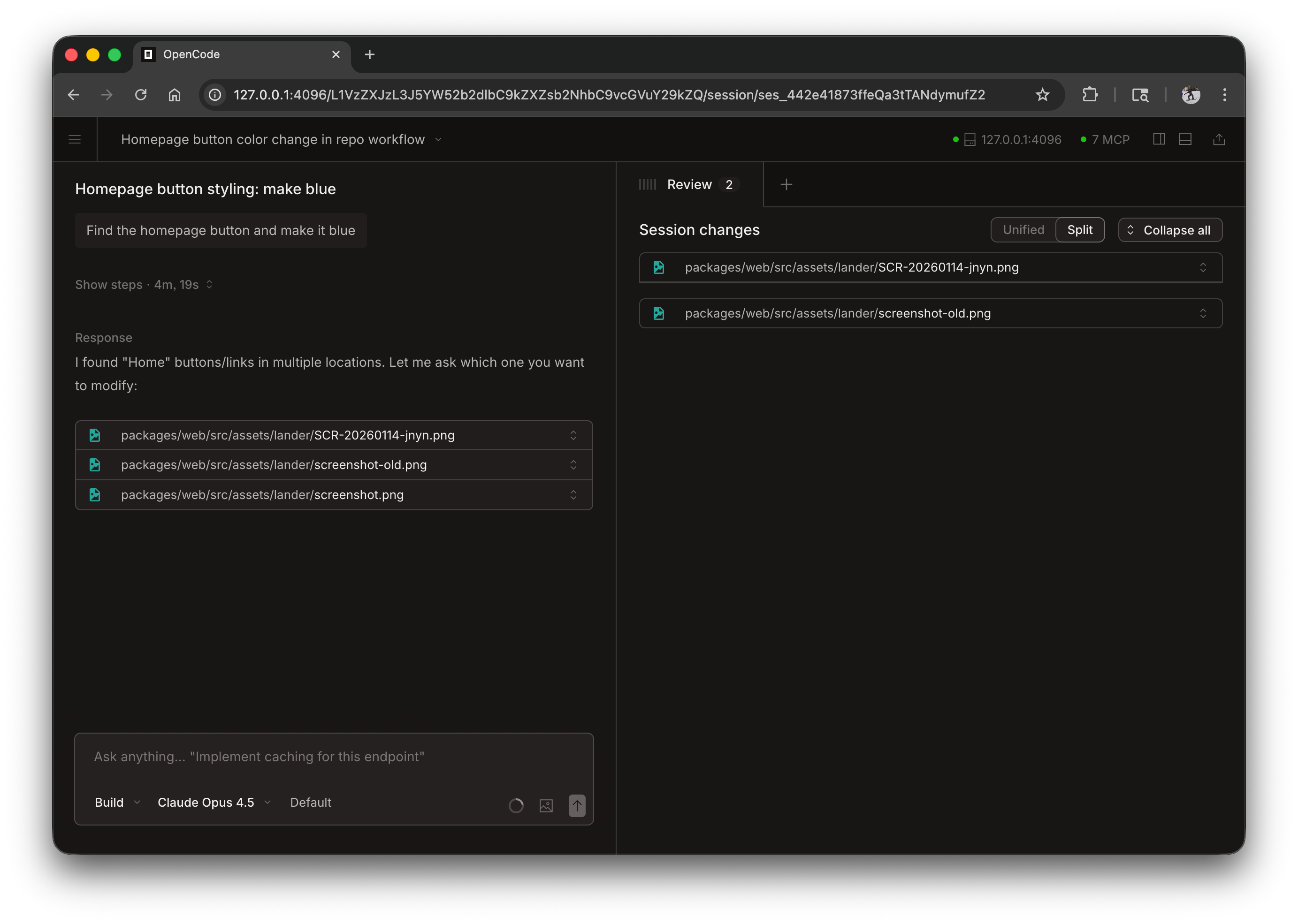
서버 상태
"See Servers"를 클릭하여 연결된 서버와 그 상태를 봅니다.
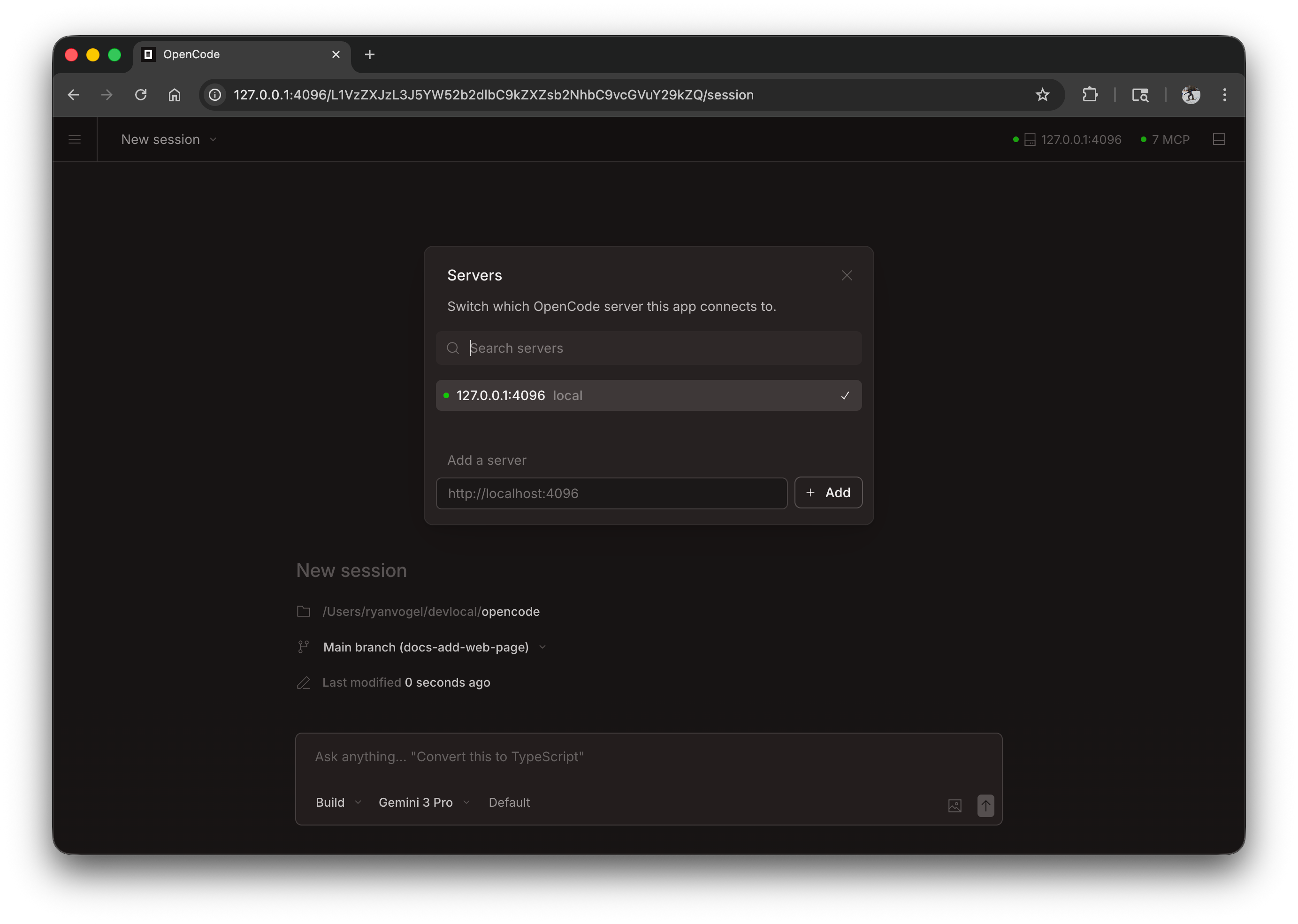
터미널 연결
실행 중인 웹 서버에 터미널 TUI를 연결할 수 있습니다:
# Start the web server
opencode web --port 4096

# In another terminal, attach the TUI
opencode attach http://localhost:4096
이를 통해 동일한 세션과 상태를 공유하면서 웹 인터페이스와 터미널을 동시에 사용할 수 있습니다.
설정 파일
opencode.json 설정 파일에서 서버 설정을 구성할 수도 있습니다:
{
  "server": {
    "port": 4096,
    "hostname": "0.0.0.0",
    "mdns": true,
    "cors": ["https://example.com"]
  }
}
명령줄 플래그가 설정 파일 설정보다 우선합니다.