Erste Schritte mit OpenCode
Erste Schritte mit OpenCode.
OpenCode ist ein Open-Source-KI-Coding-Agent. Er ist als terminalbasierte Oberfläche, Desktop-App oder IDE-Erweiterung verfügbar.
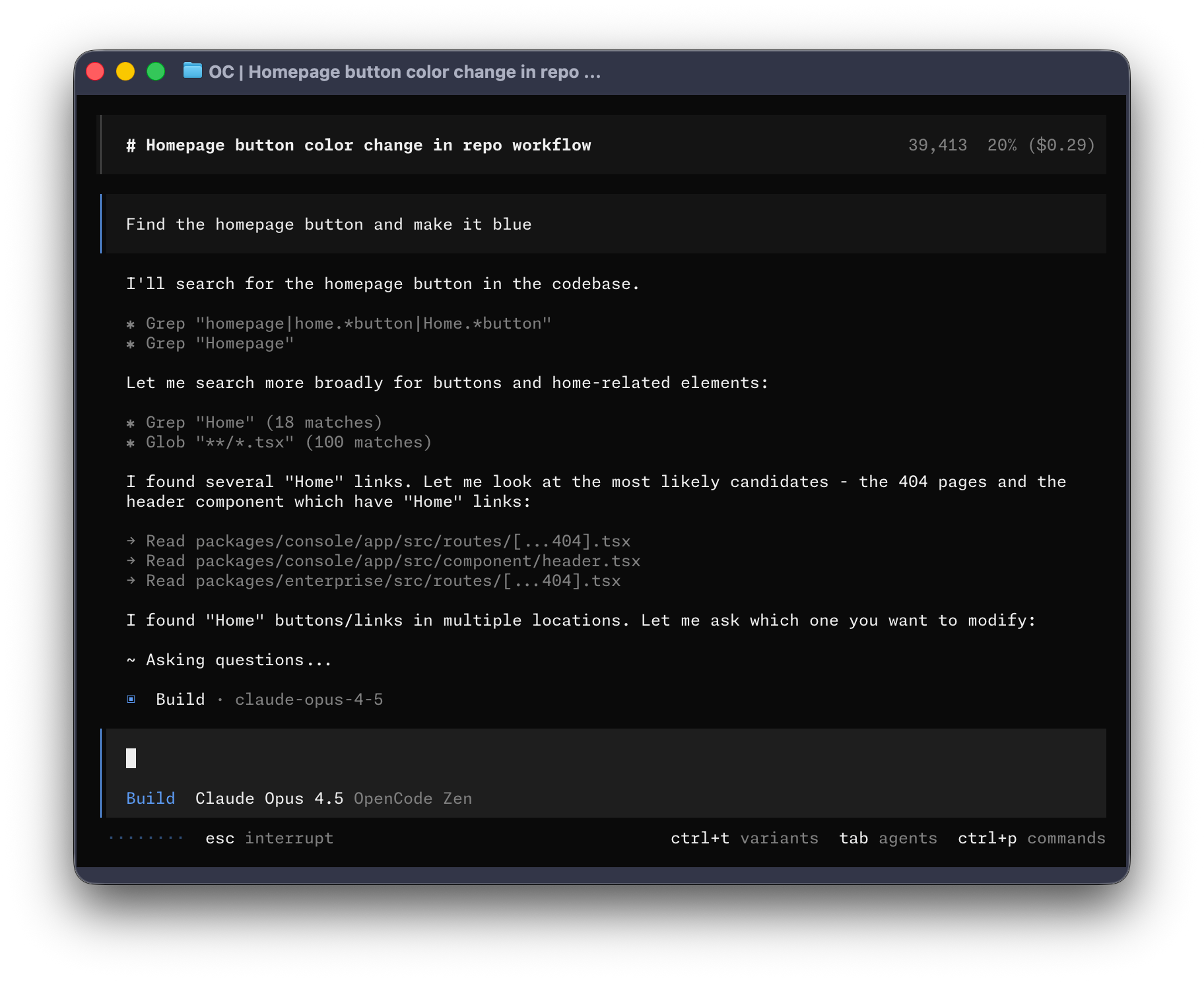
Legen wir los.
Voraussetzungen
Um OpenCode in Ihrem Terminal zu verwenden, benötigen Sie:
- Einen modernen Terminal-Emulator wie:
- WezTerm (opens in a new tab), plattformübergreifend
- Alacritty (opens in a new tab), plattformübergreifend
- Ghostty (opens in a new tab), Linux und macOS
- Kitty (opens in a new tab), Linux und macOS
- API-Schlüssel für die LLM-Anbieter, die Sie verwenden möchten.
Installation
Der einfachste Weg, OpenCode zu installieren, ist über das Installationsskript.
curl -fsSL https://opencode.ai/install | bashSie können es auch mit den folgenden Befehlen installieren:
- Mit Node.js
npm install -g opencode-ai- Mit Homebrew auf macOS und Linux
brew install anomalyco/tap/opencodeWir empfehlen die Verwendung des OpenCode-Taps für die aktuellsten Releases. Die offizielle
brew install opencode-Formel wird vom Homebrew-Team gepflegt und weniger häufig aktualisiert.
- Installation auf Arch Linux
sudo pacman -S opencode           # Arch Linux (Stabil)
paru -S opencode-bin              # Arch Linux (Neueste aus AUR)
Windows
Empfohlen: WSL verwenden
Für die beste Erfahrung unter Windows empfehlen wir die Verwendung von Windows Subsystem for Linux (WSL). Es bietet bessere Leistung und volle Kompatibilität mit den Funktionen von OpenCode.
- Mit Chocolatey
choco install opencode- Mit Scoop
scoop install opencode- Mit NPM
npm install -g opencode-ai- Mit Mise
mise use -g github:anomalyco/opencode- Mit Docker
docker run -it --rm ghcr.io/anomalyco/opencodeDie Unterstützung für die Installation von OpenCode unter Windows mit Bun ist derzeit in Arbeit.
Sie können die Binärdatei auch von den Releases (opens in a new tab) herunterladen.
Konfigurieren
Mit OpenCode können Sie jeden LLM-Anbieter verwenden, indem Sie deren API-Schlüssel konfigurieren.
Wenn Sie neu bei der Verwendung von LLM-Anbietern sind, empfehlen wir OpenCode Zen. Es ist eine kuratierte Liste von Modellen, die vom OpenCode-Team getestet und verifiziert wurden.
- Führen Sie den
/connect-Befehl im TUI aus, wählen Sie opencode und gehen Sie zu opencode.ai/auth (opens in a new tab).
/connect-
Melden Sie sich an, fügen Sie Ihre Zahlungsdaten hinzu und kopieren Sie Ihren API-Schlüssel.
-
Fügen Sie Ihren API-Schlüssel ein.
┌ API key
│
│
└ enter
Alternativ können Sie einen der anderen Anbieter auswählen. Mehr erfahren.
Initialisieren
Nachdem Sie einen Anbieter konfiguriert haben, können Sie zu einem Projekt navigieren, an dem Sie arbeiten möchten.
cd /path/to/projectUnd OpenCode starten.
opencodeAls Nächstes initialisieren Sie OpenCode für das Projekt, indem Sie den folgenden Befehl ausführen.
/initDies veranlasst OpenCode, Ihr Projekt zu analysieren und eine AGENTS.md-Datei im Projektstammverzeichnis zu erstellen.
Tipp
Sie sollten die AGENTS.md-Datei Ihres Projekts in Git committen.
Dies hilft OpenCode, die Projektstruktur und die verwendeten Coding-Muster zu verstehen.
Verwendung
Sie sind jetzt bereit, OpenCode für Ihr Projekt zu verwenden. Fragen Sie einfach drauflos!
Wenn Sie neu bei der Verwendung eines KI-Coding-Agenten sind, finden Sie hier einige hilfreiche Beispiele.
Fragen stellen
Sie können OpenCode bitten, Ihnen die Codebasis zu erklären.
Tipp
Verwenden Sie die @-Taste, um Dateien im Projekt per Fuzzy-Suche zu finden.
How is authentication handled in @packages/functions/src/api/index.tsDies ist hilfreich, wenn es einen Teil der Codebasis gibt, an dem Sie nicht gearbeitet haben.
Funktionen hinzufügen
Sie können OpenCode bitten, neue Funktionen zu Ihrem Projekt hinzuzufügen. Wir empfehlen jedoch, zuerst einen Plan erstellen zu lassen.
-
Einen Plan erstellen
OpenCode hat einen Plan-Modus, der die Fähigkeit, Änderungen vorzunehmen, deaktiviert und stattdessen vorschlägt, wie die Funktion implementiert wird.
Wechseln Sie mit der Tab-Taste dorthin. Sie sehen einen Indikator dafür in der unteren rechten Ecke.
<TAB>Beschreiben wir nun, was wir möchten.
When a user deletes a note, we'd like to flag it as deleted in the database.
Then create a screen that shows all the recently deleted notes.
From this screen, the user can undelete a note or permanently delete it.
Sie sollten OpenCode genügend Details geben, damit es versteht, was Sie möchten. Es hilft, so zu sprechen, als würden Sie mit einem Junior-Entwickler in Ihrem Team reden.
Tipp
Geben Sie OpenCode ausreichend Kontext und Beispiele, damit es versteht, was Sie möchten.
-
Den Plan iterieren
Sobald es Ihnen einen Plan gibt, können Sie Feedback geben oder weitere Details hinzufügen.
We'd like to design this new screen using a design I've used before.
[Image #1] Take a look at this image and use it as a reference.
Tipp
Ziehen Sie Bilder per Drag & Drop in das Terminal, um sie dem Prompt hinzuzufügen.
OpenCode kann alle Bilder scannen, die Sie ihm geben, und sie dem Prompt hinzufügen. Sie können dies tun, indem Sie ein Bild per Drag & Drop in das Terminal ziehen.
-
Die Funktion umsetzen
Sobald Sie mit dem Plan zufrieden sind, wechseln Sie zurück in den Build-Modus, indem Sie erneut die Tab-Taste drücken.
<TAB>Und bitten Sie es, die Änderungen vorzunehmen.
Sounds good! Go ahead and make the changes.
Änderungen vornehmen
Für einfachere Änderungen können Sie OpenCode direkt bitten, sie umzusetzen, ohne vorher den Plan überprüfen zu müssen.
We need to add authentication to the /settings route. Take a look at how this is
handled in the /notes route in @packages/functions/src/notes.ts and implement
the same logic in @packages/functions/src/settings.ts
Stellen Sie sicher, dass Sie genügend Details angeben, damit OpenCode die richtigen Änderungen vornimmt.
Änderungen rückgängig machen
Angenommen, Sie bitten OpenCode, einige Änderungen vorzunehmen.
Can you refactor the function in @packages/functions/src/api/index.ts?Aber Sie stellen fest, dass es nicht das ist, was Sie wollten. Sie können die Änderungen mit dem /undo-Befehl rückgängig machen.
/undoOpenCode wird nun die vorgenommenen Änderungen zurücksetzen und Ihre ursprüngliche Nachricht erneut anzeigen.
Can you refactor the function in @packages/functions/src/api/index.ts?Von hier aus können Sie den Prompt anpassen und OpenCode bitten, es erneut zu versuchen.
Tipp
Sie können /undo mehrmals ausführen, um mehrere Änderungen rückgängig zu machen.
Oder Sie können die Änderungen mit dem /redo-Befehl wiederherstellen.
/redoTeilen
Die Unterhaltungen, die Sie mit OpenCode führen, können mit Ihrem Team geteilt werden.
/shareDies erstellt einen Link zur aktuellen Unterhaltung und kopiert ihn in Ihre Zwischenablage.
Hinweis
Unterhaltungen werden standardmäßig nicht geteilt.
Hier ist eine Beispiel-Unterhaltung (opens in a new tab) mit OpenCode.
Anpassen
Und das war's! Sie sind jetzt ein Profi im Umgang mit OpenCode.
Um es zu Ihrem eigenen zu machen, empfehlen wir, ein Theme auszuwählen, die Tastenkürzel anzupassen, Code-Formatter zu konfigurieren, benutzerdefinierte Befehle zu erstellen oder mit der OpenCode-Konfiguration zu experimentieren.